Nouveautés produit

Changelog

Suivez les nouvelles fonctionnalités, les améliorations et les correctifs qui rendent Cobrief plus utile pour les appels d'offres.

OffresRecherche d'appels d'offresGestion des utilisateursagent IAMobile

Clavier et actions plus sûres

La palette de commandes de Cobrief avec les actions propres à la page, la navigation et les indications de touches en bas

Quand on travaille beaucoup dans Cobrief, on préfère ne pas déplacer la main vers la souris juste pour changer de page ou lancer un nouvel appel d'offres. En parallèle, certaines actions faisaient des choses sérieuses en un clic sans rien demander, comme restaurer une ancienne version d'un document dans lequel tous les autres travaillaient. Les deux dernières semaines ont servi aux deux.

La palette de commandes vous mène où vous allez

⌘K, ou Ctrl+K sous Windows, ouvre la palette partout dans l'application. Elle contient maintenant aussi les actions propres à la page, et pas seulement la navigation. Dans la recherche, « Masquer le panneau latéral » et « Nouvel appel d'offres » se trouvent là où vous les attendez, aux côtés de « Demander à l'agent IA ».

Les indications de touches se présentent de la même façon dans toute l'application : la touche d'abord, l'explication ensuite. Sous Windows, vous voyez Ctrl là où ⌘ était codé en dur. Dès que vous tapez, la sélection revient au premier résultat, de sorte qu'Entrée fait ce que vous attendez, y compris après avoir vidé le champ de recherche et saisi autre chose.

Les raccourcis sont rassemblés dans le centre d'aide.

Ce qui ne s'annule pas demande d'abord

La restauration depuis l'historique des versions réécrivait auparavant tout le document, pour tous ceux qui y travaillaient, en un clic et sans explication. Une confirmation nomme maintenant la date vers laquelle vous restaurez, et l'aperçu indique clairement quelle version vous consultez. La liste des versions affiche la date complète à chaque entrée et une étiquette sur celle en vigueur.

Les messages d'erreur ne disparaissent plus non plus avant que vous ayez pu les lire. Les notifications ont un bouton de fermeture, acceptent plusieurs lignes de texte, et les erreurs portant un identifiant de référence restent jusqu'à ce que vous les fermiez vous-même.

Et une correction importante pour qui dépose sur des modèles Word : l'export des modèles remplis pouvait tronquer le document et perdre des réponses lorsqu'un champ s'étendait sur plusieurs paragraphes. C'est corrigé, et le remplissage des modèles conserve désormais tout le contenu.

Accessibilité dans toute l'application
  • Gestion des utilisateurs

    La barre de menu repliée se manipule au clavier.

  • Offres

    Modifier et supprimer sur les commentaires sont atteignables au clavier comme au toucher.

  • Gestion des utilisateurs

    Les boîtes de dialogue ont des noms accessibles, et les tableaux indiquent aux technologies d'assistance comment ils sont triés.

  • Gestion des utilisateurs

    Les infobulles sont rattachées au bouton auquel elles appartiennent, afin que les lecteurs d'écran les restituent.

  • Recherche d'appels d'offres

    Le bouton de retrait des puces de filtre dans les panneaux de veille est atteignable au clavier et au toucher.

  • Gestion des utilisateurs

    Les boutons d'icône sans texte visible ont un nom, et chaque action utilise une seule et même icône dans toute l'application.

  • Gestion des utilisateurs

    Les nuances de gris et les tailles de texte ont été revues pour la lisibilité, en mode clair comme en mode sombre.

Corrections mineures et finitions
  • Offres

    Entrée se comporte de la même façon dans tous les champs de commentaire.

  • Offres

    Un document qui ne charge pas affiche un squelette et « Réessayer » au lieu d'une page vide.

  • Offres

    Les envois ne disparaissent plus en silence si la boîte de dialogue de fichiers survit à un rafraîchissement de la page.

  • Offres

    Les tâches de l'espace d'offre sont triées côté serveur, et la vue tableau dispose de filtres et d'une recherche visibles.

  • Offres

    La boîte de dialogue « Déplacer vers un dossier » fonctionne à nouveau.

  • Mobile

    La fenêtre de passage à une formule supérieure est utilisable sur téléphone.

  • agent IA

    La base de connaissances affiche la bonne date de « Dernière modification ».

  • Recherche d'appels d'offres

    Les états de chargement dans la recherche déconnectée et sur la page d'appel d'offres sont corrigés.

Intégrationsagent IAVeille marchéPipelineRecherche d'appels d'offresOffresGestion des utilisateurs

Intégrations sur une seule page

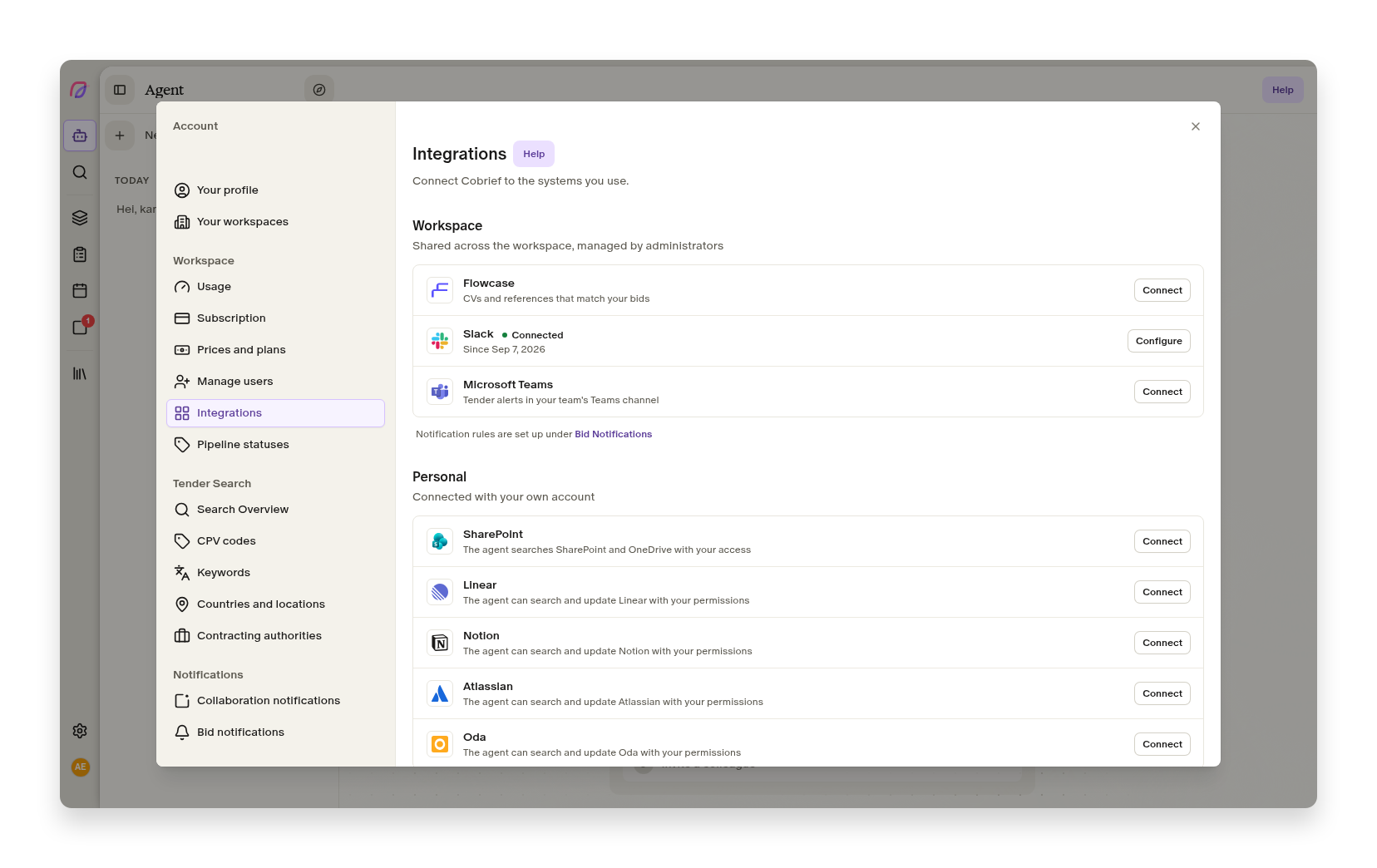
L'onglet Intégrations de Cobrief avec Flowcase, Slack, Microsoft Teams et SharePoint sous forme de liste de lignes

Slack et Teams se configuraient depuis longtemps dans Alertes d'appels d'offres, tandis que l'onglet Intégrations ne montrait qu'une partie des systèmes que vous connectez réellement à Cobrief. Pour vérifier si Slack était toujours connecté, ou qui avait connecté SharePoint, il fallait savoir où chercher. Désormais, tout tient sur une seule page.

Toutes les intégrations dans une liste

L'onglet Intégrations a été reconstruit en une seule liste de lignes, séparée en Espace de travail et Personnel. Flowcase, Slack et Microsoft Teams sont communs à tout l'espace de travail et gérés par les administrateurs. SharePoint se connecte avec votre propre compte et donne à l'agent accès aux documents auxquels vous avez vous-même accès.

Chaque ligne affiche le nom, une courte explication de ce que l'intégration fait pour vous, et son statut. Si elle est connectée, vous le voyez à un point discret accompagné du compte et de la date, et les boutons sont dans la ligne même : Configurer et Déconnecter, sans menus cachés à fouiller. Si l'accès a sauté, la ligne le dit aussitôt, avec une explication et un bouton pour reconnecter. La confirmation de déconnexion précise maintenant ce qui arrive vraiment à vos alertes.

Les règles d'alerte restent dans Alertes d'appels d'offres, et un lien figure en bas de page pour que personne ne cherche en vain. Un aperçu de ce à quoi Cobrief peut se connecter se trouve dans le centre d'aide, avec la configuration des alertes dans Microsoft Teams.

L'agent signale ce qui n'est pas connecté

S'il reste quelque chose à connecter, un tiroir discret se glisse sous le champ de saisie de l'interface de l'agent : « Connectez Cobrief à vos applications », avec les logos de ce qui manque. Au survol d'un logo, le texte devient ce que cela vous apporte, par exemple des alertes sur les nouveaux appels d'offres dans Teams. Un clic vous mène directement là où la connexion se configure.

Le tiroir disparaît de lui-même quand tout est connecté, et vous pouvez le masquer avec la croix s'il ne vous concerne pas.

Améliorations de cette version
  • Veille marché

    L'e-mail, le téléphone et le site web dans les panneaux de veille sont cliquables, ce qui vous met directement en contact avec le fournisseur ou l'acheteur.

  • Offres

    Le fil d'agent vide de l'espace d'offre dispose d'une catégorie Assurance qualité avec des suggestions pour les tours précédant le dépôt : relecture, contrôle face aux exigences, analyse de risques et exigences obligatoires.

  • agent IA

    Le bouton Agent affiche le statut de la tâche qu'il ouvre : que l'agent travaille, qu'il attend une réponse, ou qu'il a terminé pendant que vous étiez ailleurs.

  • Pipeline

    Vous pouvez ouvrir les réglages des statuts de pipeline directement depuis le pipeline, sans passer par les réglages de l'espace de travail.

  • Recherche d'appels d'offres

    Les options d'affichage de la recherche figurent maintenant dans l'adresse, de sorte qu'un lien emporte votre façon de regarder les résultats.

  • Gestion des utilisateurs

    Les horodatages relatifs affichent la date et l'heure complètes au survol.

Corrections mineures et finitions
  • Intégrations

    La perte d'accès à Slack s'affiche maintenant même sans règles d'alerte configurées.

  • Pipeline

    Un statut personnalisé peut être archivé une fois les appels d'offres déplacés ailleurs.

  • Recherche d'appels d'offres

    Correction du tri et du compteur de résultats dans le récapitulatif de recherche.

  • Recherche d'appels d'offres

    Une erreur dans l'alerte de test ne bloque plus le bouton d'enregistrement, et la ligne fantôme à la création d'une règle d'alerte a disparu.

  • Intégrations

    Les nouveaux codes de dérogation pour les critères d'attribution de Doffin sont désormais lus correctement.

  • Offres

    Date limite de remise est employé de façon cohérente comme terme dans l'espace d'offre.

agent IA

Images dans le fil de l'agent

Le fil de l'agent avec une image jointe dans le champ de saisie, à côté de la question envoyée

Il est parfois plus rapide de montrer que d'expliquer. Une exigence au milieu d'un dossier de consultation, une ligne du bordereau de prix qui ne tombe pas juste, un tableau issu du portail de l'acheteur : tout recopier prend du temps, et les détails qui comptent sont souvent ceux que l'on perd en reformulant.

Vous pouvez joindre des images directement dans le fil

Collez une capture avec Cmd+V, glissez un fichier dans le fil, ou choisissez-le depuis le sélecteur de fichiers. L'image se place en pièce jointe à côté de votre message, et vous pouvez la retirer avant l'envoi.

L'agent lit l'image en même temps que votre question, ce qui vous permet d'interroger ce que vous avez réellement sous les yeux : que signifie ce point, voyez-vous l'écart dans ce tableau, aidez-moi à répondre à cette exigence. L'image reste dans la conversation, elle constitue donc encore le contexte de travail plusieurs messages plus tard.

Améliorations des pièces jointes
  • agent IA

    Les images sont traitées avec les autres fichiers joints à une conversation et apparaissent comme des cartes distinctes avec l'état de l'envoi.

  • agent IA

    Les messages d'erreur à l'envoi sont traduits et expliquent ce qui n'a pas fonctionné.

Gestion des utilisateursRecherche d'appels d'offresOffresagent IABrief

Mode sombre

La recherche d'appels d'offres dans Cobrief en mode sombre, avec les filtres et la liste de résultats

Le travail sur appels d'offres est un travail d'écran, et pour beaucoup la journée s'étire bien au-delà des horaires de bureau. Le mode sombre figurait parmi vos demandes les plus fréquentes, et il est là, dans toute l'application.

Vous choisissez entre système, clair et sombre

Le réglage se trouve dans le menu de compte en bas à gauche et dans Votre profil. Les deux restent synchronisés, vous pouvez donc changer là où vous êtes, sans chercher le « bon » endroit.

Si vous choisissez de suivre le système, Cobrief change avec votre machine. Si vous choisissez clair ou sombre, cela reste en place d'une session à l'autre et sur chaque appareil où vous vous connectez. Toute l'application est concernée : recherche, pipeline, tâches, calendrier, espaces d'offre, veille marché et interface de l'agent.

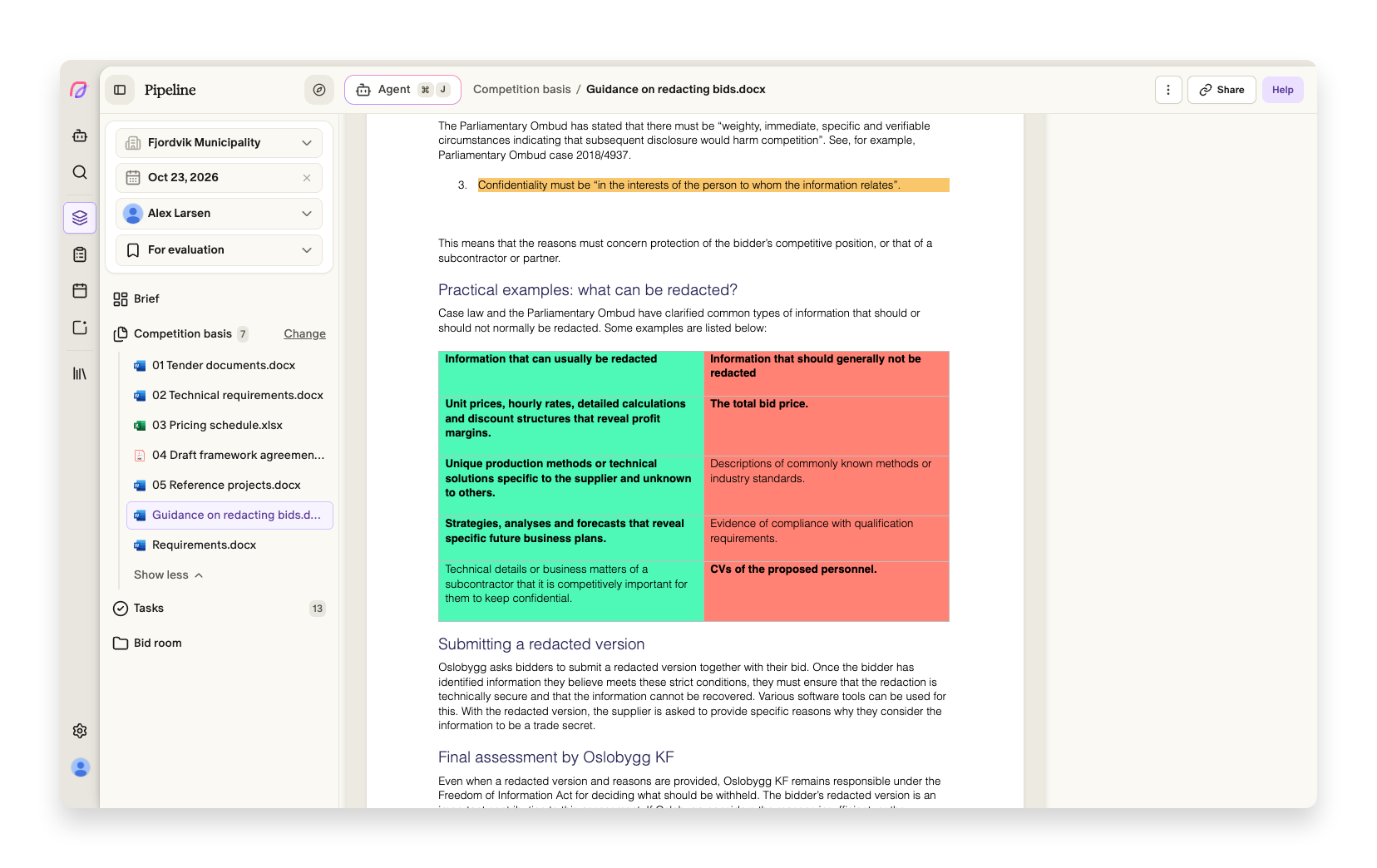
Les documents sont une exception assumée. Les dossiers de consultation, les textes d'offre et les modèles conservent un fond blanc papier même en mode sombre, parce que c'est ainsi que le texte apparaîtra au moment du dépôt. Vous ne devriez jamais avoir à deviner le rendu d'un paragraphe chez l'acheteur.

Nous avons repris le contraste et la lisibilité dans les deux modes, plutôt que de simplement inverser les couleurs. Les couleurs de statut, les étiquettes, les tableaux, les surlignages de recherche et les champs de formulaire ont leurs propres valeurs pour fond sombre, et les bordures des boutons et des champs sont assez marquées pour montrer où cliquer. À quelques endroits, le mode clair a profité du même travail : les lignes sélectionnées et les ombres des cartes se distinguent mieux qu'avant.

Autres améliorations de cette période
  • Gestion des utilisateurs

    Le menu principal peut être épinglé déplié, ce qui affiche le nom des rubriques et non seulement les icônes. Le choix est conservé.

  • Offres

    Vous pouvez créer un modèle à remplir directement depuis l'espace d'offre, sans passer par une tâche ou par l'agent.

  • agent IA

    Si l'espace de travail arrive au bout de sa capacité IA, vous recevez une explication avec la date de réinitialisation et une voie pour continuer, ainsi qu'une alerte avant d'atteindre la limite.

  • agent IA

    La capacité IA est désormais appliquée de la même manière dans toutes les fonctions IA, et pas seulement dans le fil.

  • agent IA

    L'agent utilise Claude Sonnet 5 comme modèle par défaut.

  • Brief

    Les critères d'attribution sont générés plus rapidement.

  • Gestion des utilisateurs

    Tarifs et formules a été ramené à un sélecteur de formule épuré avec un curseur pour la capacité IA, et la consommation a son propre onglet.

  • Offres

    Le dossier de consultation reste accessible même quand le menu latéral est replié, et toute la ligne est cliquable.

Corrections mineures et finitions
  • Gestion des utilisateurs

    La page d'erreur est plus accueillante, avec Coby et un chemin de retour.

  • Recherche d'appels d'offres

    Les appels d'offres privés affichent un titre d'onglet qui a du sens.

  • Recherche d'appels d'offres

    Correction d'une erreur de validation des codes d'achat comportant d'anciens numéros d'organisation.

  • Recherche d'appels d'offres

    Le menu latéral met à nouveau la boîte de réception en avant par défaut.

  • Offres

    Les filtres de tâches ne débordent plus sur l'en-tête dans les panneaux étroits.

  • Brief

    Le brief n'affiche plus de texte pendant que l'analyse est encore en cours.

  • Gestion des utilisateurs

    Les options d'apparence de la boîte de dialogue de profil sont cliquables sur toute la ligne.

  • agent IA

    Les liens d'action contenant des parenthèses dans le fil de l'agent pointent au bon endroit.

  • Gestion des utilisateurs

    Correction d'un défaut qui pouvait afficher de mauvaises dates d'abonnement.

agent IAOffresMobile

Nouvelle interface de l'agent avec Coby

L'interface de l'agent pendant que l'agent IA travaille, avec la ligne de statut, les conseils produit, la file de messages et Coby posé sur le bord du champ de saisie

Confier une tâche à l'agent IA puis regarder un indicateur tourner, c'est mal employer son temps. Vous ne savez pas s'il a compris la tâche, où il en est, ni si l'attente en vaut la peine. Nous avons reconstruit toute l'interface de l'agent autour de deux questions : que se passe-t-il en ce moment, et que pouvez-vous faire pendant ce temps.

Vous voyez ce que fait l'agent pendant qu'il le fait

La ligne de statut indique sur quoi l'agent travaille, depuis combien de temps, et combien d'appels d'outils il a utilisés. Si vous voulez interrompre, Échap se trouve sur cette même ligne comme rappel visible.

Quand vous ouvrez le raisonnement, il se lit comme un récit et non comme un journal brut. Les étapes répétées sont regroupées sur une seule ligne avec le nombre de fois, « Recherche dans la base de connaissances · 3 fois », au lieu de disparaître. Les étapes s'enchaînent en arborescence, et les longs raisonnements sont coupés par un « Afficher N lignes masquées » explicite plutôt que tronqués en silence. Le titre résume le tour entier, pas l'étape arrivée en dernier par hasard.

Pendant l'attente, l'interface affiche de courts conseils sur des éléments de Cobrief que vous n'utilisez peut-être pas encore. Et lorsque l'agent mobilise une compétence, par exemple la compétence intégrée pour rédiger des offres, elle est nommée dans le fil.

Vous pouvez écrire le message suivant pendant que Coby travaille

Si vous avez déjà votre prochaine question en tête, écrivez-la tout de suite. Si vous appuyez sur Entrée pendant que l'agent travaille, le message rejoint une file derrière le champ de saisie au lieu de l'interrompre. La file accepte plusieurs messages, et vous pouvez les modifier ou les retirer tant qu'ils y sont. Pour vraiment arrêter, utilisez Échap ou le bouton d'arrêt.

Si l'agent pose une question en chemin, vous pouvez la réduire à un bandeau étroit au-dessus du champ de saisie, lire tranquillement le contexte derrière, puis la faire remonter. Avant, il fallait fermer la carte pour lire le résumé, et la question restait alors sans réponse.

Coby, qui dépasse du bord du champ de saisie, n'est pas qu'un ornement. Il montre si l'agent réfléchit, vous attend ou a terminé.

L'interface de l'agent est décrite dans le centre d'aide.

Autres améliorations de l'agent
  • agent IA

    Les tableaux et blocs de données des réponses s'affichent comme de vrais tableaux et blocs de code avec bouton de copie, et non en texte courant.

  • agent IA

    Les longues listes de choix dans les questions de l'agent disposent d'une recherche et d'une navigation clavier plus claire.

  • agent IA

    Chaque réponse de l'agent dispose d'un bouton de copie, et la dernière réponse peut être régénérée.

  • agent IA

    Le titre de l'onglet signale que l'agent a terminé ou qu'il attend une réponse, ce qui vous permet de travailler dans un autre onglet.

  • agent IA

    Les pièces jointes apparaissent comme des cartes distinctes avec l'état de l'envoi, et les messages d'erreur à l'envoi sont traduits et compréhensibles.

  • agent IA

    Sous le champ de saisie, les suggestions basculent en douceur vers les raccourcis clavier dès que vous commencez à écrire.

  • agent IA

    L'écran d'accueil et « Projets récents » ont été resserrés au même standard que le reste de l'interface.

  • Offres

    La carte de validation dans le travail d'offre suit désormais le même modèle que les autres cartes de question.

Corrections mineures et finitions
  • Mobile

    Correction d'un défaut qui empêchait le défilement vertical de l'interface de l'agent sur mobile.

  • agent IA

    Le bouton d'arrêt libère le champ de saisie immédiatement et ne s'allume plus lorsqu'il est désactivé.

  • agent IA

    Le compteur de secondes de la ligne de statut ne se remet plus à zéro quand vous rechargez la page.

  • agent IA

    L'avertissement de capacité IA épuisée s'empile au lieu d'être tronqué sur les écrans étroits.

  • agent IA

    Les titres de question longs sont coupés au lieu de faire déborder la boîte de dialogue.

  • agent IA

    Correction d'un défaut qui pouvait créer des fils d'agent vides.

  • agent IA

    Le fil de l'agent défile à nouveau correctement pendant l'arrivée des réponses.

PipelineIntégrationsagent IARecherche d'appels d'offresGestion des utilisateurs

Feedback Bonanza

Il y a quelques semaines, nous avons lancé la « Feedback Bonanza » et nous vous avons demandé de nous signaler les petits et grands obstacles qui freinent votre travail sur les appels d'offres au quotidien. Vos retours ont afflué, et nous avons traité une grande partie d'entre eux. Plusieurs de ces améliorations sont déjà en ligne.

Vous pouvez désormais construire votre pipeline selon votre propre processus

Vous pouvez créer vos propres statuts d'appel d'offres avec un nom, une icône et un ordre adaptés à la façon dont votre équipe travaille réellement. Vous les gérez sous Statuts de pipeline dans les paramètres.

Plutôt que de forcer votre processus dans un modèle figé, vous laissez votre pipeline refléter les étapes que vous utilisez déjà, de la première évaluation à l'offre remise. La vue d'ensemble des statuts devient ainsi plus facile à lire d'un coup d'œil, et l'on voit plus clairement quels appels d'offres attendent réellement quelque chose.

Vous pouvez désormais laisser l'agent travailler directement dans SharePoint et OneDrive

Connectez SharePoint et OneDrive avec votre identifiant Microsoft, et l'agent IA pourra trouver et utiliser les documents pertinents directement dans votre travail de réponse aux appels d'offres.

Les modèles, les réponses antérieures et la documentation sont souvent dispersés dans Microsoft 365. Désormais, l'agent récupère ce dont il a besoin là où cela se trouve déjà, sans que vous ayez à téléverser et télécharger des fichiers manuellement. Vous gardez le contrôle sur ce qui est partagé, tout en évitant les allers-retours de copies.

D'autres améliorations issues de la Feedback Bonanza
  • Gestion des utilisateurs

    Lorsque vous êtes désigné responsable d'un appel d'offres ou qu'une tâche vous est attribuée, vous êtes désormais averti à la fois dans les activités et par e-mail.

  • Recherche d'appels d'offres

    Les filtres personnels peuvent désormais être utilisés à plusieurs endroits dans Cobrief pour trouver exactement les appels d'offres, les acheteurs ou les tâches que vous recherchez.

  • Recherche d'appels d'offres

    Vous pouvez enregistrer des combinaisons de filtres comme des recherches personnalisées et recevoir une alerte par e-mail dès que de nouveaux appels d'offres correspondent.

Merci à toutes celles et ceux qui nous ont envoyé leurs retours. C'est vous qui décidez de ce sur quoi nous nous concentrons, et n'hésitez pas à continuer via le bouton d'aide dans l'application.

agent IAOffresRecherche d'appels d'offresPipelineVeille marchéOnboarding

Cobrief 2

Lancement de Cobrief 2

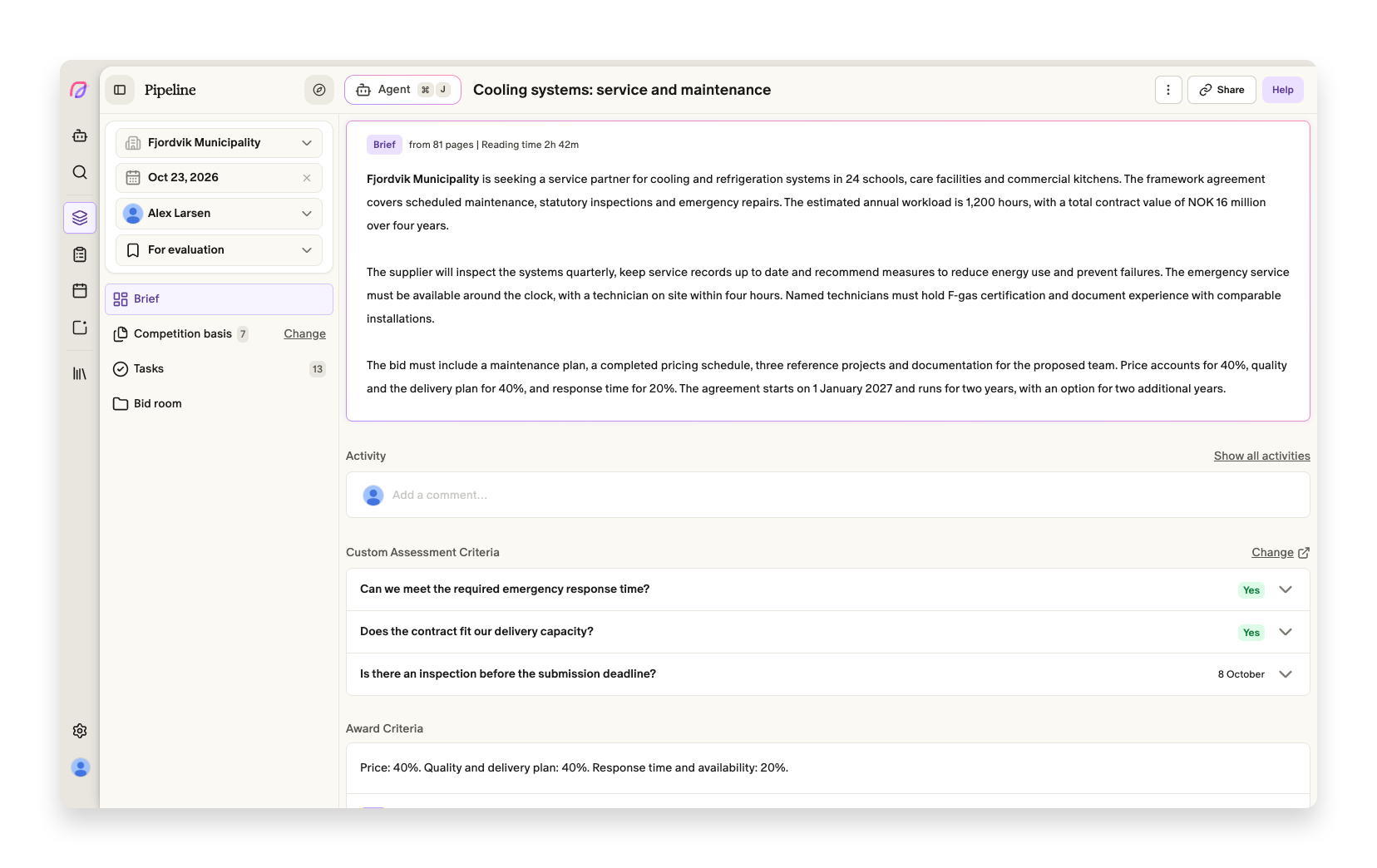
Cobrief 2 est la plus grande mise à jour que nous ayons publiée, et elle change la façon dont se déroule une journée entière de travail sur les appels d'offres. Auparavant, vous passiez d'un outil à l'autre pour la recherche, l'évaluation, la rédaction et l'assurance qualité. Vous disposez désormais d'un espace de travail unique et continu, ainsi que d'un bid manager numérique qui fait avancer les tâches à votre place.

Vous pouvez désormais confier une tâche à l'agent et obtenir le travail fait

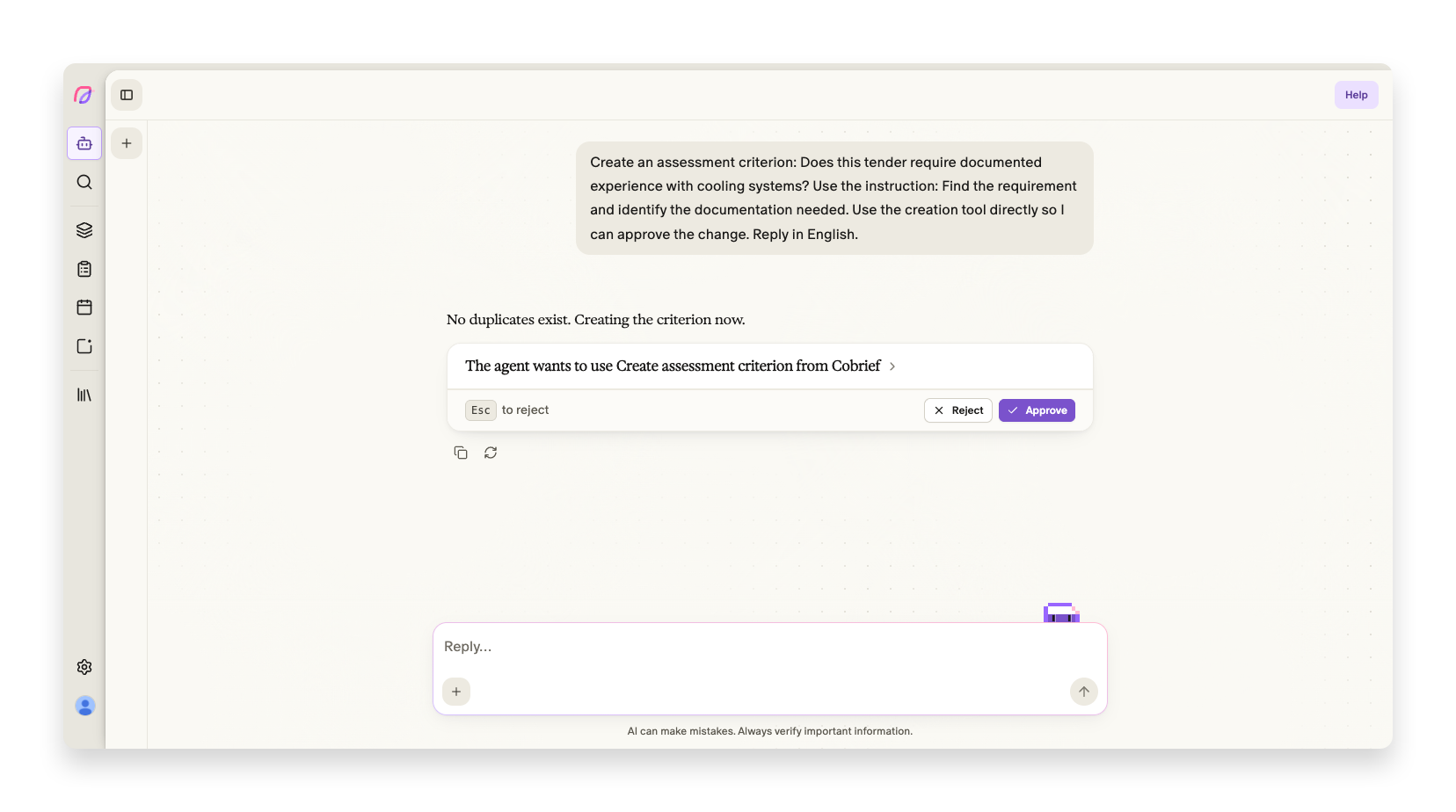
Au cœur de Cobrief 2 se trouve un agent IA qui travaille comme un bid manager à vos côtés. Vous lui confiez une tâche concrète, et il la fait avancer : il vérifie si vous êtes qualifiés, examine vos concurrents, tire des enseignements des appels d'offres précédents et identifie ce que l'acheteur a pondéré par le passé. Au lieu de reprendre chaque évaluation à zéro, vous récupérez une base de décision fiable sur laquelle vous appuyer.

Vous pouvez désormais rédiger l'offre avec l'agent

Lorsque vous décidez d'aller plus loin, l'agent vous aide sur l'offre elle-même. Il rédige des brouillons à partir des exigences, remplit les bordereaux de prix, retrouve les CV pertinents et prépare un court résumé pour la réunion bid/no-bid. Vous gardez le contrôle et le jugement éditorial, mais vous n'avez plus à construire chaque document à partir de zéro.

Avant le dépôt, il vous accompagne sur les questions de contrôle qui font souvent la différence : manque-t-il quelque chose, le prix et le délai de livraison sont-ils cohérents, et l'offre se lit-elle clairement du point de vue de l'acheteur ? C'est cette dernière relecture que beaucoup n'ont pas le temps de faire, et elle est désormais intégrée.

Vous bénéficiez d'un espace de travail conçu autour du processus

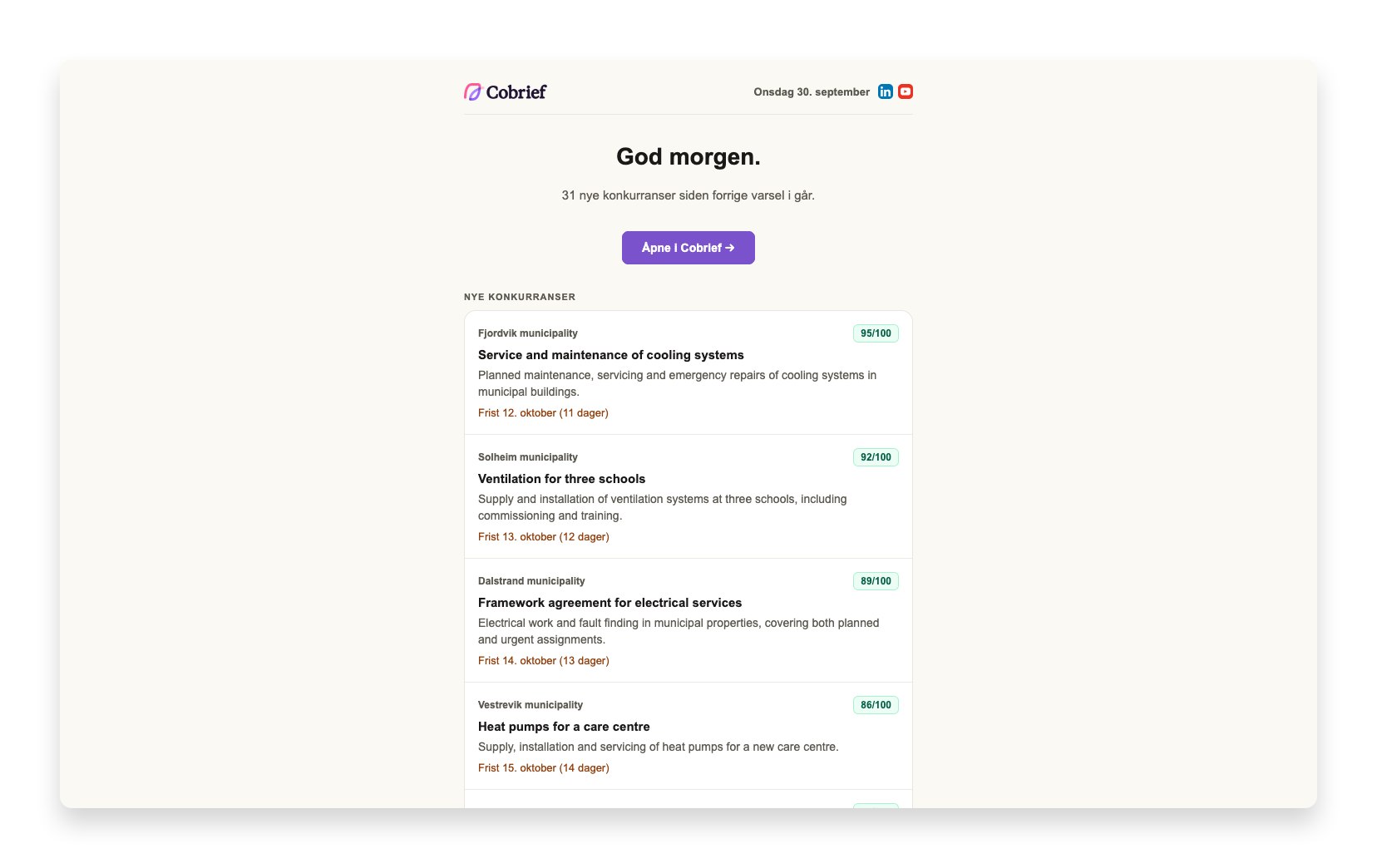
Nous avons aussi reconstruit l'espace de travail autour de la façon dont les meilleures équipes travaillent. La nouvelle page de recherche permet de trouver plus vite les opportunités pertinentes, le pipeline offre une vue claire de ce qui est en cours, la page de tâches rassemble le travail que l'agent réalise pour vous, et le calendrier met les échéances en avant avant qu'elles ne deviennent une source de stress. Tout est relié, du premier résultat de recherche jusqu'à l'offre déposée.

Améliorations de cette version
  • agent IA

    Coby mène désormais une tâche concrète à travers l'évaluation, la recherche, le brouillon et l'assurance qualité.

  • Offres

    Brouillons, bordereaux de prix, CV et résumés bid/no-bid sont plus étroitement reliés.

  • Recherche d'appels d'offres

    Recherche et évaluation sont conçues pour décider plus vite quels appels d'offres l'équipe doit poursuivre.

Correctifs mineurs et finitions
  • Pipeline

    La vue pipeline permet de voir plus facilement quelles offres nécessitent un suivi dès maintenant.

  • Veille marché

    Le module d'insight peut être utilisé librement pour étudier acheteurs et concurrents.

  • Onboarding

    Cobrief 2 est déployé auprès des clients au cours de la semaine prochaine, et nous vous préviendrons quand il sera prêt pour vous.

Envie d'essayer les dernières améliorations de Cobrief ?

Plus de 2 500 entreprises utilisent Cobrief pour trouver, analyser et remporter davantage d'appels d'offres.

Essayer Cobrief gratuitement