Productupdates

Changelog

Volg nieuwe functies, verbeteringen en kleinere fixes die Cobrief beter maken voor aanbestedingswerk.

Brief

Aanbestedingsdocumenten met hun oorspronkelijke opmaak

Als tabellen hun opmaak verliezen, zijn aanbestedingsdocumenten lastig te lezen. Veel gebruikers downloadden de bestanden daarom en openden ze lokaal. Nieuwe Word- en PDF-documenten kun je nu rechtstreeks in Cobrief met hun oorspronkelijke opmaak lezen.

Lees documenten waar je werkt

De documentweergave behoudt onder meer lettertypen, marges, afbeeldingen, tabellen, kopteksten en voetteksten. Je ziet meer context rond een eis, ook wanneer de plek op de pagina van belang is.
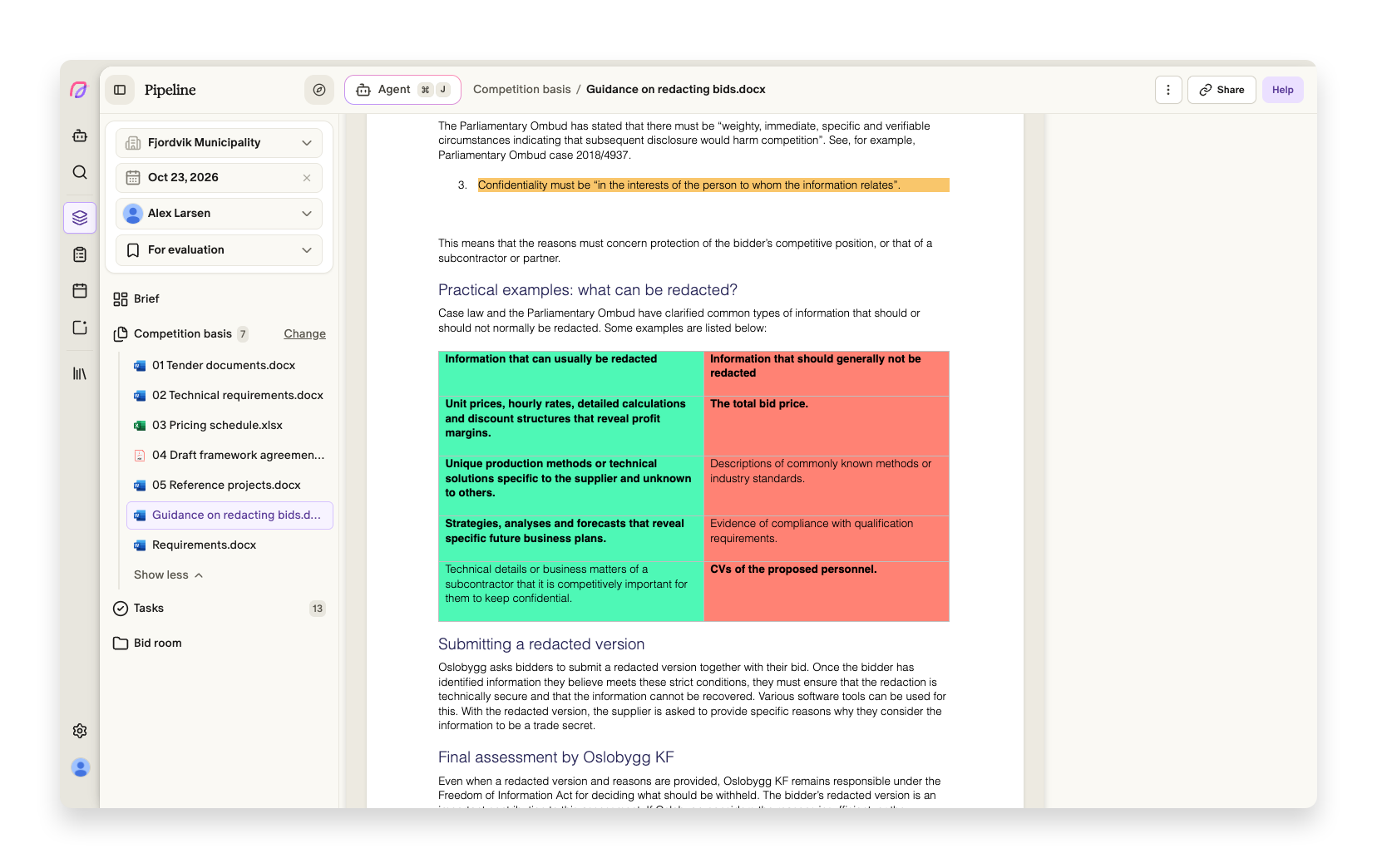
Handleiding voor het zwartlakken van offertes met markeringen en een tabel in de documentweergave van Cobrief

Open Aanbestedingsdocumenten, kies een bestand en pas de weergave aan met de zoomknoppen. Zoom in op een volle tabel of pas de pagina aan de beschikbare breedte aan. Bij PDF's opent PDF weergeven het oorspronkelijke PDF-bestand.

Je kunt nog steeds tekst selecteren, vragen stellen over de inhoud en bronverwijzingen vanuit de beoordeling volgen. Zo controleer je een antwoord aan de hand van het document en werk je op dezelfde plek verder aan de inschrijving.

Oudere documenten en bestandstypen die de nieuwe weergave niet ondersteunt, gebruiken nog steeds de vereenvoudigde tekstweergave. Dat geldt ook voor Excel-bestanden. De nieuwe opmaak betreft de weergave van aanbestedingsdocumenten.

Lees meer over documentweergave en zoomen.

Verbeteringen aan de documentweergave
  • Brief

    De Word-weergave toont pagina-einden, herhaalde tabelkoppen en kopteksten nauwkeuriger in documenten met meerdere pagina's.

  • Brief

    Tekeningen, achtergronden en kolommen met verschillende breedtes worden nauwkeuriger weergegeven in Word-documenten.
OffertesGebruikersbeheer

Deeltaken in invulsjablonen

Een invulsjabloon kan honderden velden bevatten. Als het hele sjabloon één taak is, zie je moeilijk wie welk antwoord moet geven. Het team kan nu ieder tekstveld als een afzonderlijke deeltaak volgen.

Verdeel het werk veld voor veld

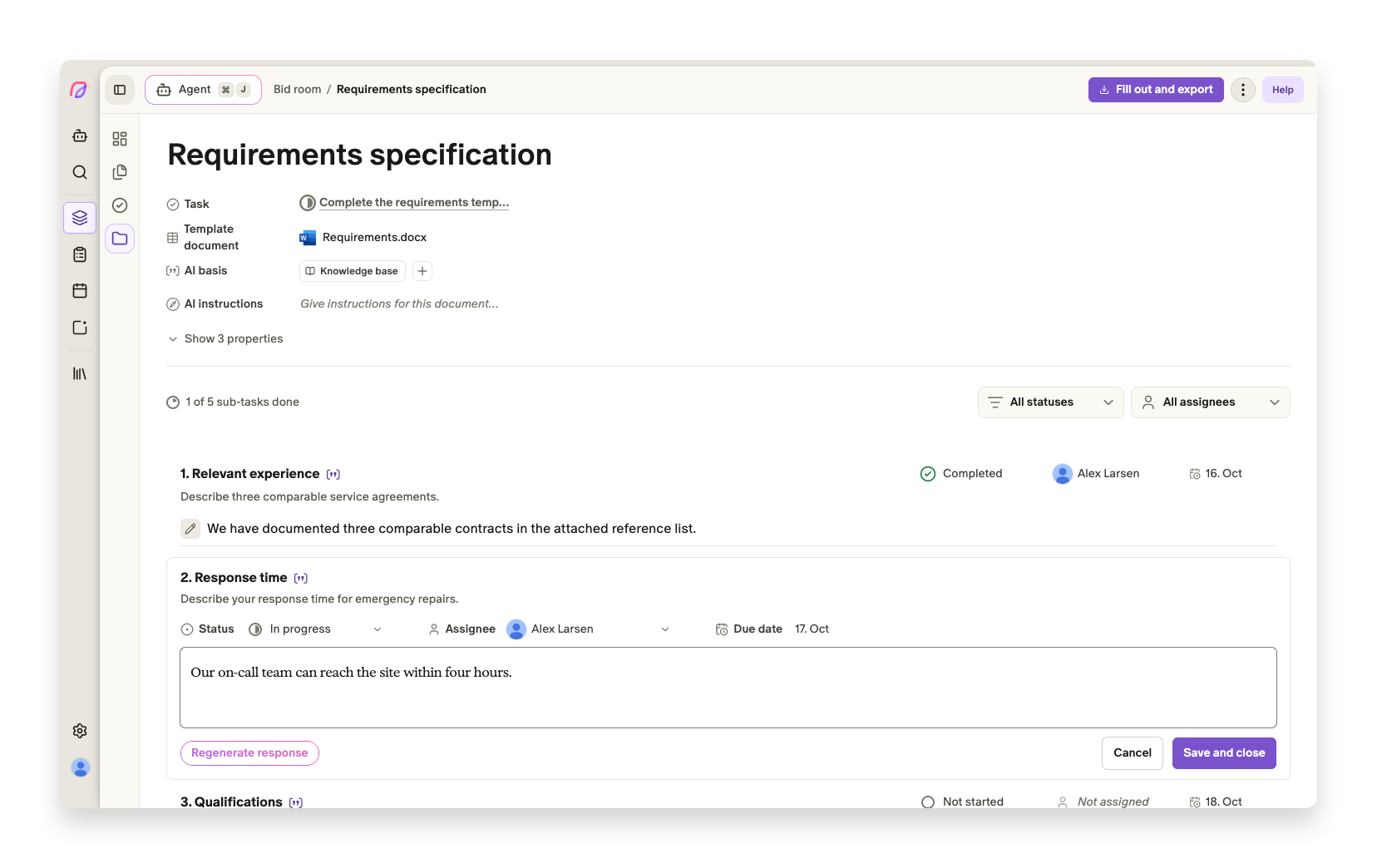
Elke deeltaak heeft een eigen status, verantwoordelijke en deadline. Eén collega vult technische antwoorden in, terwijl een ander referenties of verklaringen verzorgt. Dit geldt voor tekstvelden in Word- en Excel-sjablonen, ook als jullie ze zelf uploaden.

Tekstvelden in een invulsjabloon met status, verantwoordelijke, deadline en gezamenlijke voortgang

Filter op verantwoordelijke of status om jouw velden te vinden. De voortgang toont hoeveel deeltaken klaar zijn, zowel in het sjabloon als bij de taak voor het hele sjabloon. Je team krijgt een gezamenlijk overzicht zonder alle antwoorden te hoeven doorzoeken.

Deeltaken waarvoor jij verantwoordelijk bent, verschijnen ook bij Mijn taken. Als een collega je een veld toewijst, krijg je een activiteitsmelding die de juiste deeltaak opent. Je kunt meteen verder met het antwoord.

Status, verantwoordelijke en deadline blijven behouden voor dezelfde velden wanneer de inhoud van het sjabloon opnieuw wordt uitgelezen. Een veld kan een inhoudelijk antwoord, datum, plaats of handtekening bevatten. Daarom noemen we ze deeltaken en niet alleen eisen.

Lees meer over invulsjablonen en taken in de inschrijvingsruimte.

Kleinere correcties bij inschrijvingen
  • Offertes

    Een fout opgelost waardoor Mijn taken een lege weergave kon tonen.

  • Offertes

    Het invullen van prijsformulieren verwerkt onderbroken AI-antwoorden betrouwbaarder.

Aanbestedingen zoekenAI-bid manager

Meer resultaten in Morgenbrief

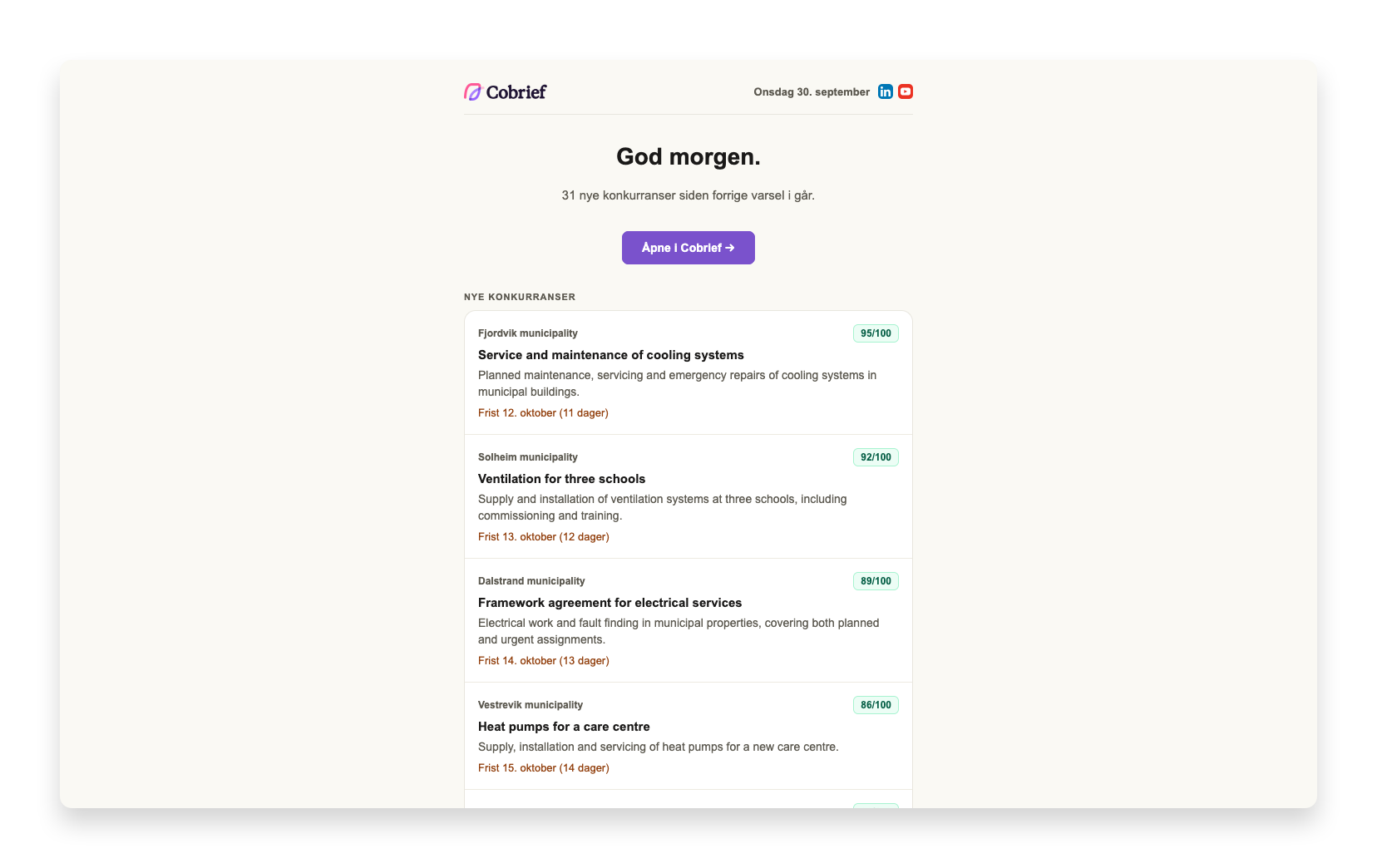
Op dagen met veel nieuwe aanbestedingen liet Morgenbrief maar een klein deel van je resultaten zien. Je krijgt nu tot 25 aanbestedingen in een compacte lijst. Bekijk meer kansen in dezelfde e-mail en open de interessante resultaten.

Meer aanbestedingen in hetzelfde overzicht

Elke rij toont opdrachtgever, titel, korte samenvatting, relevantiescore en deadline. Bevat de e-mail meerdere aanbestedingen, dan gebruiken ze allemaal dezelfde opmaak. Je kunt de lijst scannen en resultaten vergelijken zonder grote losse kaarten door te bladeren.

Morgenbrief met meerdere aanbestedingen in compacte rijen, inclusief relevantiescores en deadlines

De 25 plaatsen worden verdeeld over nieuwe aanbestedingen, wijzigingen, geplande inkopen en resultaten. Zijn er meer treffers, dan opent Openen in Cobrief de volledige selectie. De e-mail toont nog steeds het totaal, ook voor resultaten zonder eigen rij.

Wijzig e-mailmeldingen met de agent

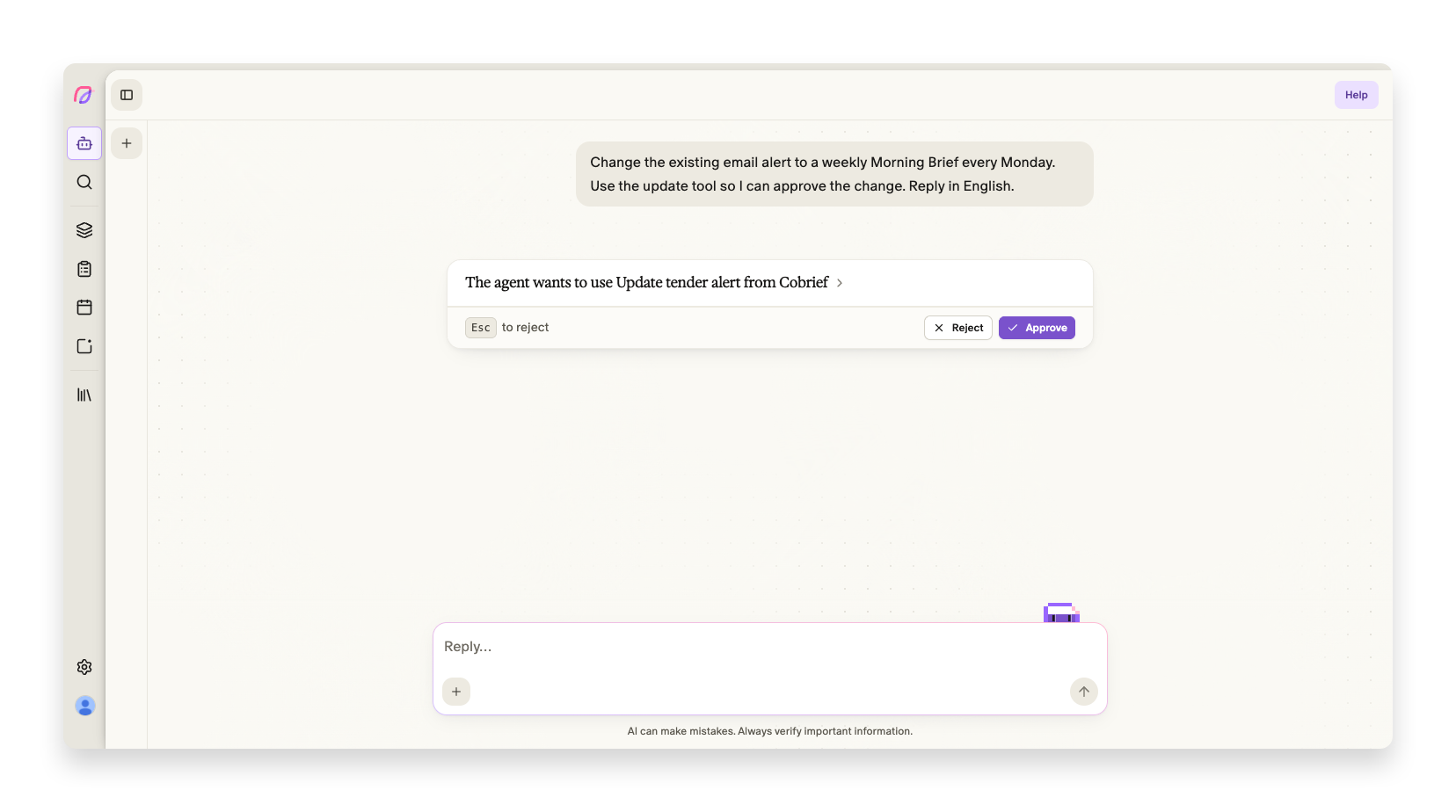
Beheerders kunnen de AI-bidmanager nu vragen om bestaande e-mailmeldingen te tonen, de frequentie te wijzigen of collega's toe te voegen die al in de werkruimte zitten. Vraag bijvoorbeeld om een dagelijkse melding wekelijks te versturen.

De agent toont het voorstel en vraagt om goedkeuring voordat de wijziging wordt opgeslagen. Je kunt meldingen aanpassen in het gesprek dat je al open hebt. Deze functie geldt voor bestaande e-mailmeldingen.

De agent stelt voor om de frequentie van een bestaande e-mailmelding te wijzigen

Lees meer over aanbestedingsmeldingen instellen.

Andere verbeteringen aan meldingen en samenwerking
  • Gebruikersbeheer

    Activiteitsmeldingen per e-mail hebben duidelijkere onderwerpregels en linken naar de bijbehorende taak of opmerking.

  • Aanbestedingen zoeken

    Wijzigingsmeldingen tonen duidelijker welke tekst is veranderd.

Kleinere zoekcorrecties
  • Pipeline

    De inbox-teller gebruikt hetzelfde relevantiefilter als de resultatenlijst.

  • Aanbestedingen zoeken

    Een fout opgelost die zoekopdrachten kon vertragen of onjuiste aantallen kon tonen bij gebruik van het landfilter.

AI-bid managerBrief

Nieuwe functies voor de AI-bidmanager

Bij het beoordelen van een aanbesteding volg je zowel vragen van het team als de eisen van je bedrijf. De AI-bidmanager kan nu meer van deze taken uitvoeren. Beschrijf in de chat wat je nodig hebt en keur wijzigingen goed voordat ze worden opgeslagen.

Doe meer vanuit het gesprek

De agent kan opmerkingen bij een aanbesteding lezen en namens jou een nieuwe opmerking schrijven. Vraag bijvoorbeeld om een samenvatting van een discussie of om een vraag vast te leggen. Opmerkingen verschijnen onder jouw naam en blijven intern voor het team.

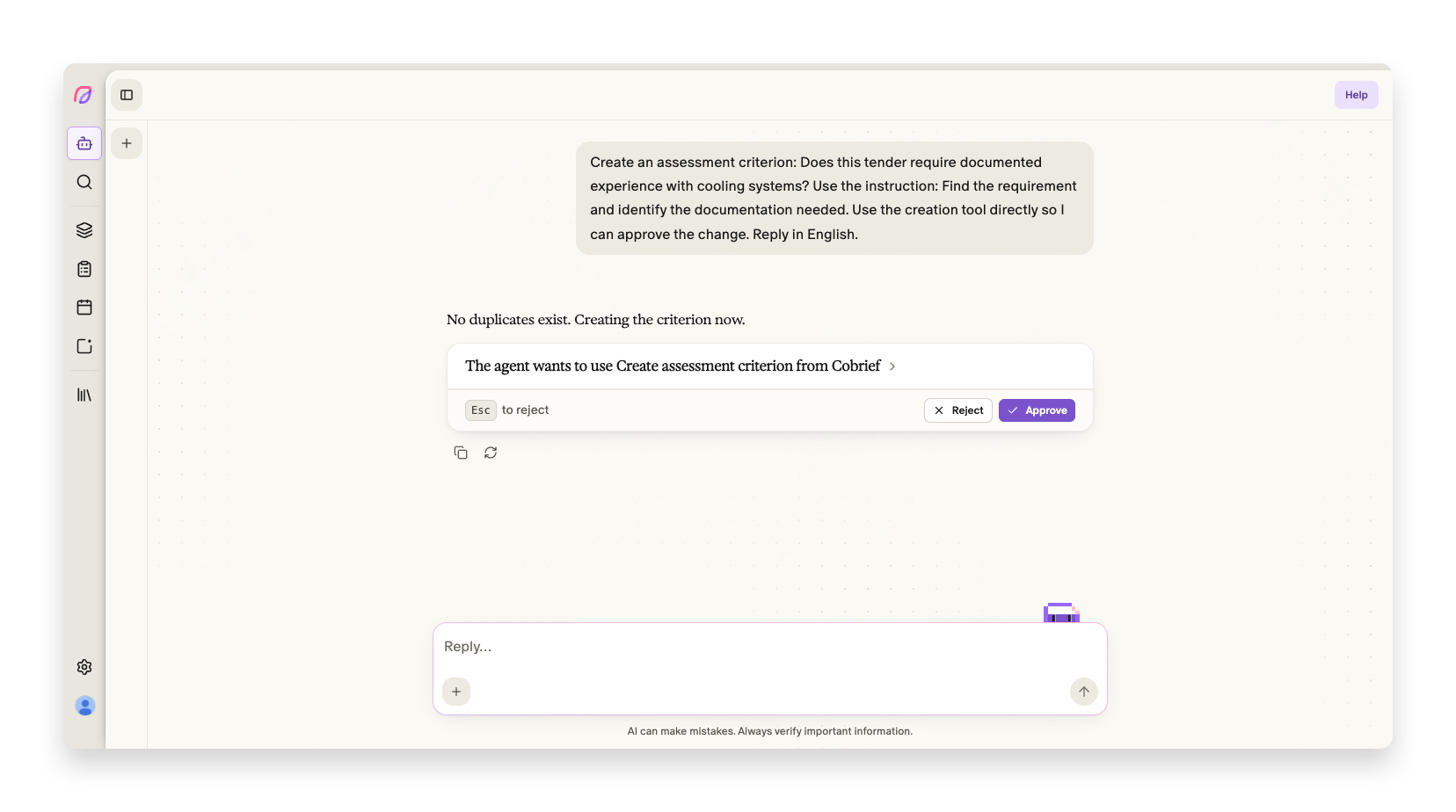
Je kunt de agent ook vragen om de beoordelingscriteria van het team te tonen, aan te maken of te wijzigen. Bijvoorbeeld: «Maak een criterium dat controleert of we ervaring met koelinstallaties moeten aantonen.» De agent stelt de wijziging voor en vraagt om goedkeuring. Als je een criterium wijzigt terwijl de aanbesteding openstaat, wordt het antwoord in de beoordeling bijgewerkt.

De agent stelt een nieuw beoordelingscriterium voor en vraagt om goedkeuring vóór het opslaan

De agent kan ook een private aanbesteding maken en een document starten in de inschrijvingsruimte. Je hebt geen aanbestedingsdocumenten nodig om te beginnen met schrijven. De agent vraagt om goedkeuring voordat de aanbesteding wordt aangemaakt.

De agent volgt je toegangsrechten in de werkruimte. Lees meer over eigen beoordelingscriteria.

Pas de agent aan de werkwijze van je team aan

Beheerders kunnen de agent nu vragen om vaardigheden te maken en te bewerken. Een vaardigheid beschrijft een herbruikbare werkwijze, zoals het controleren van een inschrijving aan de hand van de eisen.

Leg uit hoe jullie willen werken of kies Vaardigheid maken in het /-menu. De agent helpt met naam, beschrijving en instructies. Na goedkeuring kun je de vaardigheid vanaf het volgende bericht gebruiken en met het team delen.

Beheerders kunnen ook de AI-instructies van het bedrijf bijwerken vanuit de chat. Beschrijf de gewenste schrijfstijl of de sterke punten waarmee de agent rekening moet houden. De agent toont de wijzigingen vóór goedkeuring. De instructies worden bijgewerkt in de bibliotheek.

Andere verbeteringen aan de agent
  • AI-bid manager

    Vragen met meerdere opties staan duidelijker bij het berichtveld. Open vragen en ja/nee-vragen worden rechtstreeks in het gesprek gesteld.

  • AI-bid manager

    PDF-bijlagen worden rechtstreeks naar de agent gestuurd. Bij andere bestandstypen kan de agent wachten tot de conversie is afgerond.

  • AI-bid manager

    Nieuwe agentgesprekken krijgen een titel in je taal, zodat je ze makkelijker terugvindt.

BriefOffertes

Sneller van beoordeling naar inschrijving

Besteed je tijd aan de inschrijving. Relevante aanbestedingen worden nu vooraf voorbereid, met een beoordeling, deadlines en taken. Als je een volledig geanalyseerde aanbesteding opent, kun je meteen verder met je inschrijving.

Van een voorbereide beoordeling naar een eerste concept

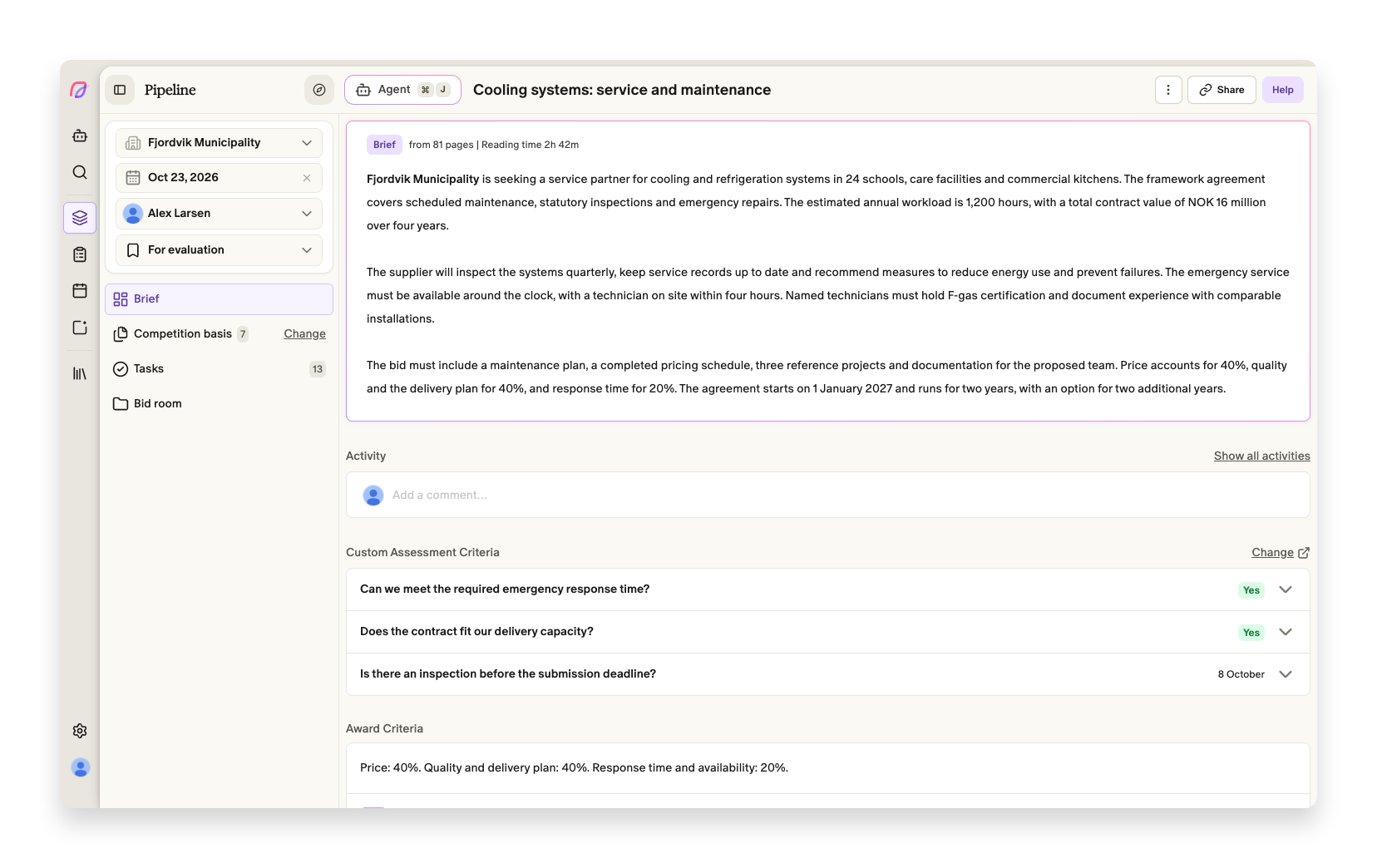
De beoordeling geeft een samenvatting van de aanbesteding, gunningscriteria, geschiktheidseisen en contractvoorwaarden. Deadlines staan in de tijdlijn. Taken laten zien wat je team moet beantwoorden, documenteren of invullen.

Een voorbereide aanbestedingsbeoordeling met eisen, deadlines en toegang tot de inschrijvingsruimte

Gebruik het overzicht om te beslissen of jullie deelnemen. Gaan jullie verder, open dan de Inschrijvingsruimte voor een eerste concept. De taken gaan mee, zodat het team het werk kan verdelen en de documenten kan controleren.

Niet elke aanbesteding is al verwerkt als je deze opent. In dat geval worden beoordeling, tijdlijn en taken geleidelijk aangevuld. Je kunt de voortgang volgen en beginnen met wat al klaar is.

Ook grote documentpakketten worden betrouwbaarder verwerkt. Als één bestand niet meteen kan worden gelezen, wordt de rest van de beoordeling afgerond. Het bestand wordt opnieuw geprobeerd. De brief meldt welke documenten nog ontbreken. Ook oudere Word-bestanden in .doc-formaat worden ondersteund.

Lees meer over beoordeling en eerste concepten.

Verbeteringen aan beoordeling en inschrijving
  • Brief

    De brief gebruikt de taal van de aankondiging wanneer die bekend is, ook als deze afwijkt van het land van de opdrachtgever.

  • Offertes

    De agent gaat automatisch verder met de inschrijving nadat de aanbestedingsdocumenten zijn geüpload en verwerkt.

Kleinere correcties
  • Brief

    Private aanbestedingen tonen de opgeslagen indieningsdeadline in de kalender.

  • Brief

    Het uploaden van een te groot bestand geeft een duidelijke foutmelding met hulp bij het splitsen of verkleinen.

OffertesAI-bid managerPipeline

Leren van eerdere inschrijvingen

Nadat een inschrijving is ingediend, belanden zowel de uitwerking als de lessen uit het resultaat vaak in mappen en inboxen. Nu kun je dit werk in Cobrief bewaren en als basis gebruiken wanneer je de volgende inschrijving schrijft.

Bewaar de uitwerking voor later

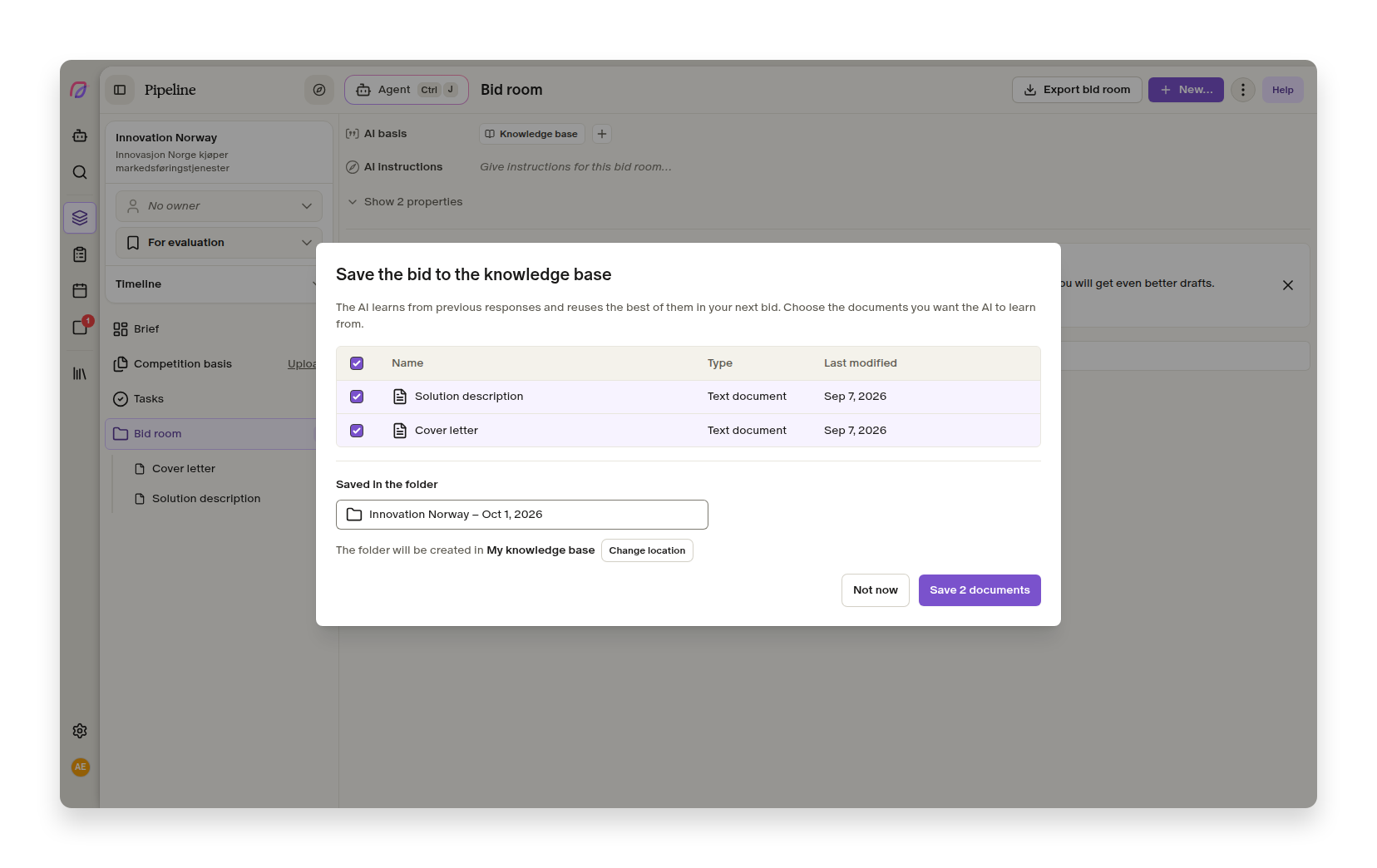
Wanneer een inschrijving als ingediend wordt gemarkeerd, kun je de uitwerking direct in de kennisbank opslaan. Tekstdocumenten en ingevulde Word- en Excel-sjablonen zijn vooraf geselecteerd. Je kiest zelf wat je wilt bewaren. Bij inschrijvingen die al zijn ingediend, kan dit ook via het menu in de inschrijvingsruimte.

Venster om een ingediende inschrijving in de kennisbank op te slaan

De inhoud wordt in een eigen map voor de inschrijving geplaatst en kan door de AI-bid manager worden gebruikt. Sla je de inschrijving na een wijziging opnieuw op, dan wordt de vorige versie vervangen. Zo voorkom je meerdere bijna identieke kopieën en houd je een overzichtelijke basis voor hergebruik.

Je bepaalt dus zelf welke onderdelen van de uitwerking waardevol zijn voor later. Goede oplossingsbeschrijvingen, aanbiedingsbrieven en volledig ingevulde sjablonen kunnen in vervolgwerk worden gebruikt zonder dat iemand ze opnieuw hoeft te exporteren, op te schonen en te uploaden.

Gebruik de resultaten bij de volgende inschrijving

Ook geregistreerde resultaten worden meegenomen naar volgend werk. De agent kan uitkomsten, verliesredenen, opmerkingen en contractwaarden uit eerdere aanbestedingen betrekken. Hij kan bovendien zoeken in gunningsbrieven en inzagedocumenten die je bij de aanbestedingen hebt geüpload.

Je kunt de agent bijvoorbeeld laten zoeken naar terugkerende verliesredenen, laten samenvatten wat de motiveringen over het prijsniveau zeggen of een nieuw concept laten vergelijken met de inzichten uit de vorige aanbesteding. De agent vermeldt uit welke aanbesteding de informatie komt, zodat het team terug kan naar de bron.

Inzagedocumenten worden duidelijk gemarkeerd als materiaal van concurrenten en alleen gebruikt wanneer de agent ze voor de taak nodig heeft. Ze worden niet in de kennisbank opgeslagen en niet automatisch in conceptinschrijvingen verwerkt.

Zo vormt het werk uit de ene aanbesteding een betere basis voor de volgende. Lees meer over hoe je resultaten registreert en gunningsbrieven uploadt.

Meer verbeteringen in het inschrijfproces
  • Pipeline

    Aanbestedingen die door de aanbestedende dienst worden geannuleerd, krijgen automatisch de juiste status zodra Cobrief het annuleringsbericht ontvangt.

  • Offertes

    Word- en Excel-bestanden met macro's kunnen nu naar Cobrief worden geüpload.

  • Offertes

    Lange documenttitels overlappen de metadata niet meer wanneer de agent naast de inschrijving is geopend.

  • Offertes

    Achtergebleven tijdelijke tekst wordt betrouwbaarder uit inschrijvingsteksten verwijderd.

AI-bid managerKoppelingen

Meer tools voor de AI-bid manager

Veel kennis en opvolging rond inschrijvingen staat in andere systemen. Als de agent daar geen toegang toe heeft, moet je de informatie zelf opzoeken en tussen tools verplaatsen. Nu kun je hem rechtstreeks koppelen aan meer systemen die je team al gebruikt.

Koppel de systemen waarin je werkt

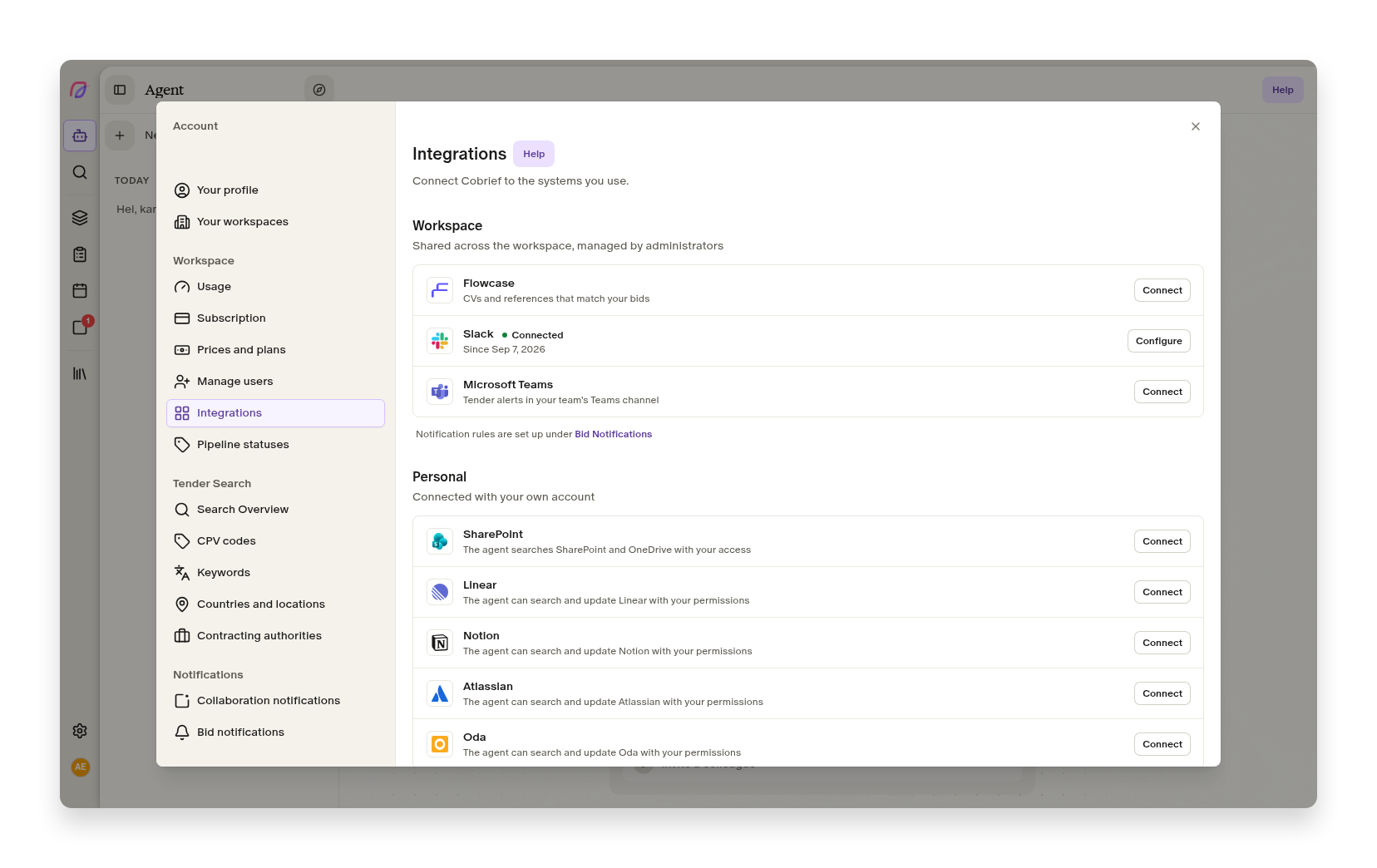
Onder Instellingen → Integraties kan iedere gebruiker de agent koppelen aan Linear, Notion, Atlassian voor Jira en Confluence en Oda. Deze komen naast de bestaande koppelingen met SharePoint, OneDrive en Flowcase.

De koppelingen gebruiken de toegangsrechten die je al in het bronsysteem hebt. Zo kan de agent een relevant Jira-item vinden, een pagina in Notion lezen of context uit Linear meenemen, zonder dat de inhoud eerst naar Cobrief hoeft te worden gekopieerd. Welke acties mogelijk zijn, hangt af van het betreffende systeem en de rechten die de gebruiker daar heeft.

Overzicht van persoonlijke koppelingen met de agent

Wanneer je een gesprek start, kun je de koppelingen via het plusmenu bij het invoerveld aan- of uitzetten. De keuze geldt voor dat gesprek, zodat de agent alleen toegang krijgt tot bronnen die voor de taak relevant zijn. Je kunt de standaardselectie ook instellen voordat een nieuw gesprek begint.

Bepaal wat de agent mag doen

Een koppeling kan de agent zowel leestools geven als acties waarmee gegevens in het externe systeem worden gewijzigd. Beheerders kunnen daarom per tool de rechten voor de hele werkruimte bepalen.

Een tool kan worden toegestaan, goedkeuring vereisen of worden geblokkeerd. Leestoegang is doorgaans toegestaan, terwijl acties die gegevens schrijven of wijzigen om goedkeuring vragen. Wanneer goedkeuring nodig is, pauzeert de agent vóór de actie en laat hij zien wat hij wil doen. Je kunt rechtstreeks in het gesprek goedkeuren of afwijzen.

Zo kan het team actuelere informatie in het werk betrekken zonder de agent onbeperkte rechten te geven om wijzigingen aan te brengen. Koppelingen kunnen op elk moment via de integratie-instellingen worden verwijderd.

Meer verbeteringen aan de agent
  • AI-bid manager

    Nieuwe gebruikers krijgen in het agentvenster één introductiegids en een persoonlijk activiteitenoverzicht.

  • Koppelingen

    De agent start sneller in werkruimtes met grote aantallen cv's en referentieprojecten uit Flowcase.

  • AI-bid manager

    Gesprekken kunnen doorgaan, ook als ze eerder een AI-model gebruikten dat niet meer kan worden ingezet.

OffertesGebruikersbeheer

Vermeldingen die het team samenbrengen

Gesprekken over een aanbesteding vinden vaak in Cobrief plaats, terwijl je het verzoek om iets op te volgen via een ander kanaal moet sturen. Nu kun je een collega rechtstreeks in een opmerking vermelden en zowel het gesprek als de melding op één plek houden.

Betrek de juiste persoon met @

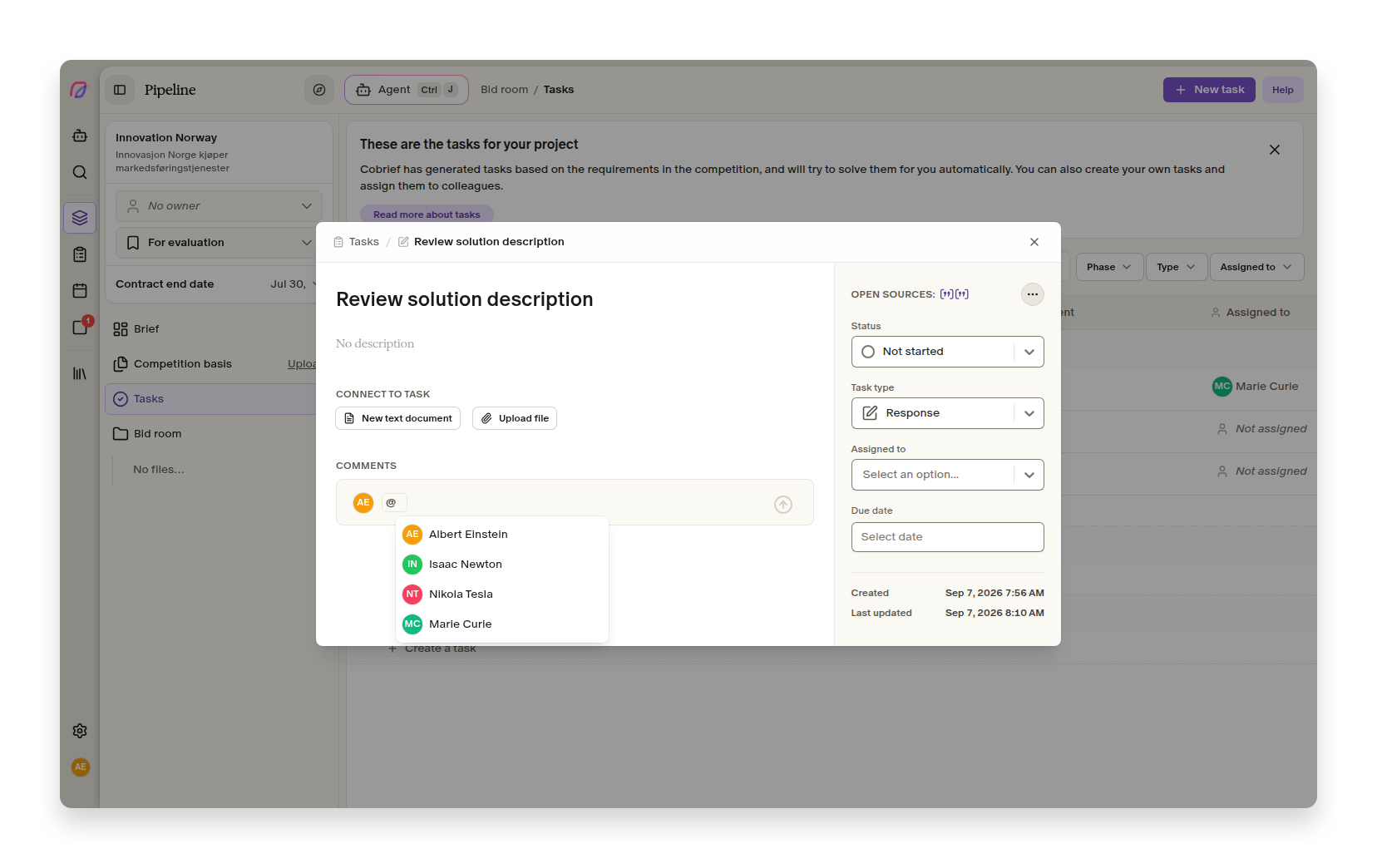
Typ @ in een opmerking bij de aanbesteding of een inschrijvingstaak. Cobrief toont de mensen in de werkruimte, waarna je kiest wie de opmerking moet zien. De vermelding wordt zichtbaar in de tekst, zodat iedereen die het gesprek leest begrijpt voor wie de vraag of opvolging bedoeld is.

Opmerking met suggesties voor collega's nadat de gebruiker @ heeft getypt

Dit werkt zowel voor korte afstemmingen als voor taken waarvoor je een specifieke deskundige nodig hebt. Je kunt een collega vragen om een eis te controleren, een vraag te beantwoorden of een uitwerking na te lezen, zonder een aparte taak te maken alleen om de aandacht te trekken.

De melding opent het juiste gesprek

De collega krijgt een activiteitenmelding zodra de vermelding is opgeslagen. Als e-mailmeldingen voor samenwerking zijn ingeschakeld, wordt de melding ook per e-mail verstuurd. De link opent de aanbesteding of inschrijvingstaak met de opmerking in beeld, zodat de ontvanger niet naar de context hoeft te zoeken.

Wanneer een opmerking wordt bewerkt, krijgen alleen mensen die voor het eerst worden vermeld een melding. Ongewijzigde vermeldingen veroorzaken geen nieuwe meldingen en je krijgt geen melding van je eigen vermelding. Zo blijft het activiteitenoverzicht overzichtelijk, ook als de opmerking meerdere keren wordt aangepast.

Vermeldingen werken voor zowel bestaande leden als uitgenodigde gebruikers in de werkruimte. Het team kan dus vanaf het versturen van de uitnodiging op dezelfde manier samenwerken.

Meer verbeteringen in deze versie
  • Aanbestedingen zoeken

    Grote lijsten met zoekresultaten worden gelijkmatiger geladen en aantallen boven 10.000 worden getoond zonder eerst de volledige resultatenset te tellen.

  • Aanbestedingen zoeken

    Opgeslagen zoekopdrachten ondersteunen nu dezelfde Deense en internationale locatiefilters als de aanbestedingszoekfunctie.

  • Aanbestedingen zoeken

    Suggesties voor beoordelingscriteria herhalen actieve trefwoorden niet meer in een andere verbuigingsvorm.

  • Onboarding

    De proefperiode heeft meer AI-capaciteit, zodat nieuwe gebruikers een groter deel van het inschrijfproces kunnen uitproberen.

  • Gebruikersbeheer

    Inloggen is duidelijker op openbare pagina's en links uit meldingen bieden zo nodig aan om naar de juiste werkruimte te wisselen.

Kleine verbeteringen en afwerking
  • Aanbestedingen zoeken

    De ochtendbrief opent meerdere resultaten correct in de klassieke versie van Outlook en gebruikt dezelfde volgorde als de pipeline wanneer de relevantiescores gelijk zijn.

  • Aanbestedingen zoeken

    De ochtendbrief toont in Apple Mail een nuttig voorbeeld wanneer een aanbesteding is gewijzigd.

  • Aanbestedingen zoeken

    Aanbestedingen met meerdere fasen worden niet meer als verlopen getoond alleen omdat de prekwalificatiedeadline is verstreken.

  • Onboarding

    De verificatielink uit de melding in de app werkt weer.

  • Gebruikersbeheer

    Gebruikers zonder toegang zien een duidelijke pagina in plaats van een kapotte appinterface.

Wil je de nieuwste Cobrief-verbeteringen proberen?

Meer dan 2.500 bedrijven gebruiken Cobrief om meer aanbestedingen te vinden, beoordelen en winnen.

Probeer Cobrief gratis