Produktnyheter

Changelog

Följ nya funktioner, förbättringar och mindre korrigeringar som gör Cobrief bättre för anbudsarbete.

IntegrationerAI-agentMarknadsinsikterPipelineUpphandlingssökAnbudAnvändarhantering

Integrationer på en sida

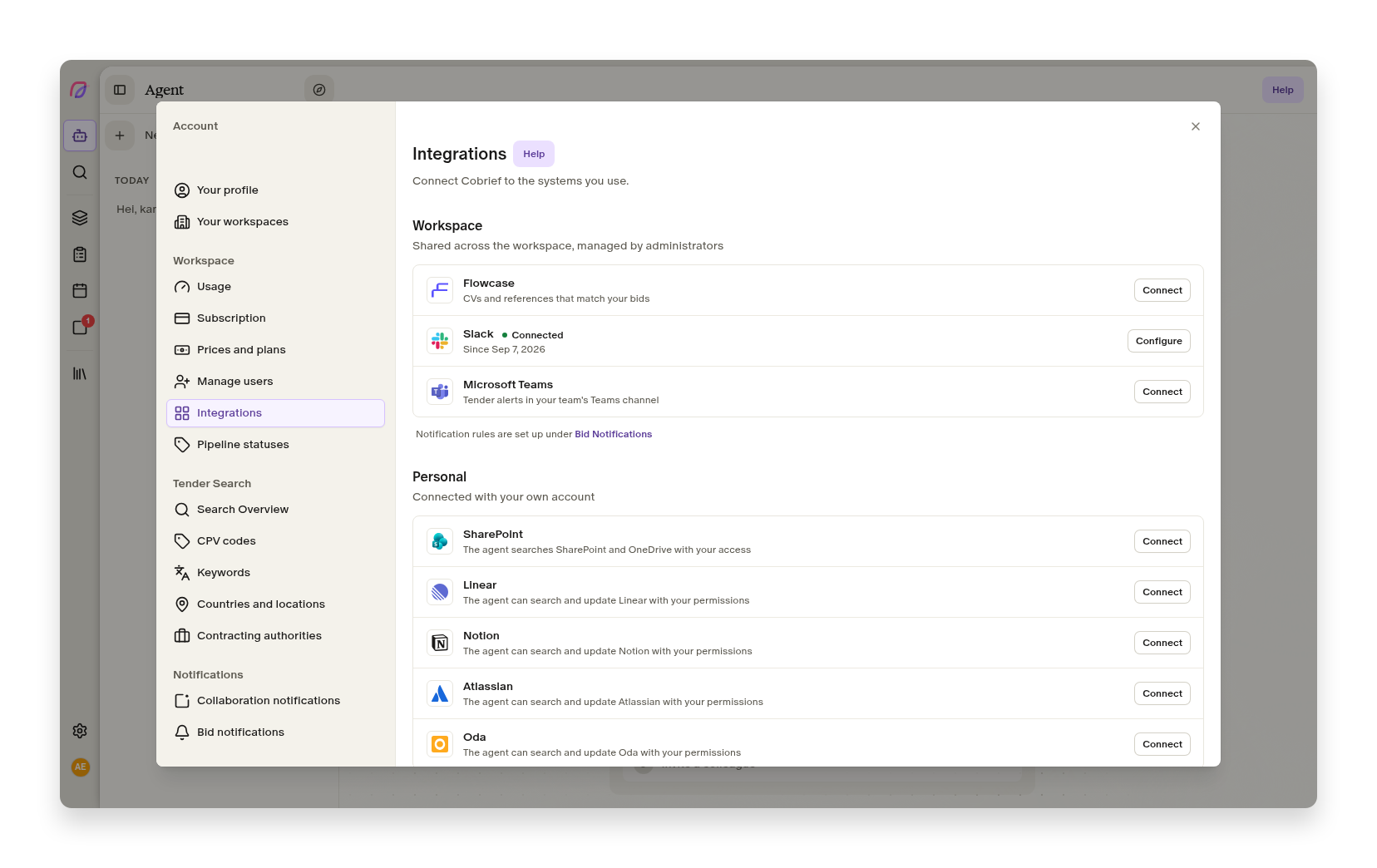
Fliken Integrationer i Cobrief med Flowcase, Slack, Microsoft Teams och SharePoint som en radlista

Slack och Teams har länge ställts in under Anbudsbevakning, medan fliken Integrationer bara visade en del av de system ni faktiskt kopplar Cobrief till. Skulle du kontrollera om Slack fortfarande var anslutet, eller vem som hade anslutit SharePoint, måste du veta var du skulle leta. Nu står allt på en sida.

Alla integrationer i en lista

Fliken Integrationer är ombyggd till en enda radlista, delad i Arbetsyta och Personligt. Flowcase, Slack och Microsoft Teams är gemensamma för arbetsytan och styrs av administratörer. SharePoint ansluts med ditt eget konto, och ger agenten åtkomst till de dokument du själv har åtkomst till.

Varje rad visar namnet, en kort förklaring av vad integrationen gör för er, och status. Är den ansluten ser du det på en lugn punkt tillsammans med konto och datum, och knapparna ligger direkt i raden: Konfigurera och Koppla från, utan dolda menyer att gräva i. Har åtkomsten fallit bort säger raden det direkt, med förklaring och en knapp för att ansluta igen. Bekräftelsen när du kopplar från berättar nu vad som faktiskt händer med er bevakning.

Bevakningsreglerna bor fortfarande under Anbudsbevakning, och det finns en länk dit längst ned på sidan så att ingen letar förgäves. En översikt över vad Cobrief kan kopplas till finns i hjälpcentret, tillsammans med hur du ställer in bevakning i Microsoft Teams.

Agenten pekar på det som inte är anslutet

Är något fortfarande oanslutet ligger det en diskret lucka under skrivfältet på agentytan: ”Koppla Cobrief till dina appar”, med logotyperna för det som saknas. Håller du musen över en logotyp byter texten till vad du får ut av den, till exempel bevakning av nya anbud i Teams. Klickar du kommer du direkt dit anslutningen ställs in.

Luckan försvinner av sig själv när allt är anslutet, och du kan gömma den med krysset om den inte är relevant för dig.

Förbättringar i den här versionen
  • Marknadsinsikter

    E-post, telefon och webbplats i insiktspanelerna är klickbara, så att du kommer i kontakt med leverantören eller den upphandlande myndigheten direkt.

  • Anbud

    Den tomma agentchatten i anbudsrummet har fått en kategori för kvalitetssäkring med förslag för rundorna före inlämning: korrektur, kontroll mot kraven, riskanalys och obligatoriska krav.

  • AI-agent

    Agentknappen visar status för den uppgift den öppnar: att agenten arbetar, att den väntar på svar, eller att den blev klar medan du var någon annanstans.

  • Pipeline

    Du kan öppna inställningarna för pipeline-statusar direkt från pipelinen, i stället för att hitta dit via arbetsytans inställningar.

  • Upphandlingssök

    Visningsvalen i söket ligger nu i adressen, så att en länk tar med sig hur du tittade på resultaten.

  • Användarhantering

    Relativa tidsangivelser visar fullständigt datum och klockslag när du håller musen över dem.

Mindre fixar och putsning
  • Integrationer

    Förlorad Slack-åtkomst visas nu även om ni inte har satt upp några bevakningsregler.

  • Pipeline

    En egen status kan arkiveras när anbuden har flyttats bort från den.

  • Upphandlingssök

    Rättade sortering och resultaträknare i söksammanfattningen.

  • Upphandlingssök

    Ett fel i testbevakningen låser inte längre sparaknappen, och spökraden vid skapande av en bevakningsregel är borta.

  • Integrationer

    Nya undantagskoder för tilldelningskriterier från Doffin läses nu korrekt.

  • Anbud

    Anbudsfrist används konsekvent som begrepp i anbudsrummet.

AnbudUpphandlingssökAnvändarhanteringAI-agentMobil

Tangentbord och tryggare åtgärder

Kommandopaletten i Cobrief med sidans egna åtgärder, navigering och tangenttips längst ned

Arbetar du mycket i Cobrief vill du helst inte flytta handen till musen bara för att byta sida eller starta ett nytt anbud. Samtidigt gjorde vissa åtgärder allvarliga saker med ett klick utan att fråga, som att återställa en gammal version av ett dokument alla andra satt i. De senaste två veckorna har gått till båda delarna.

Kommandopaletten tar dig dit du ska

⌘K, eller Ctrl+K på Windows, öppnar paletten var som helst i appen. Nu har den även sidans egna åtgärder, inte bara navigering. Står du i söket ligger ”Dölj sidopanel” och ”Nytt anbud” där du förväntar dig dem, tillsammans med ”Fråga AI-agenten”.

Tangenttipsen ser likadana ut i hela appen: tangenten först, förklaringen efter. Windows-användare ser Ctrl där det tidigare stod ⌘ hårdkodat. När du börjar skriva hoppar markeringen alltid till första träffen, så att Enter gör det du räknar med, även efter att du har tömt sökfältet och skrivit något nytt.

Genvägarna är samlade i hjälpcentret.

Åtgärder du inte kan ångra frågar först

Återställning i versionshistoriken skrev tidigare tillbaka hela dokumentet, för alla som var inne i det, med ett klick och utan förklaring. Nu kommer en bekräftelse som namnger datumet du återställer till, och förhandsvisningen säger tydligt vilken version du tittar på. Versionslistan har fullständigt datum på varje post och en etikett på den som gäller nu.

Felmeddelanden försvinner inte längre innan du har hunnit läsa dem. Aviseringarna har fått en stängknapp, klarar flera rader text, och fel med ett referens-id står kvar tills du stänger dem själv.

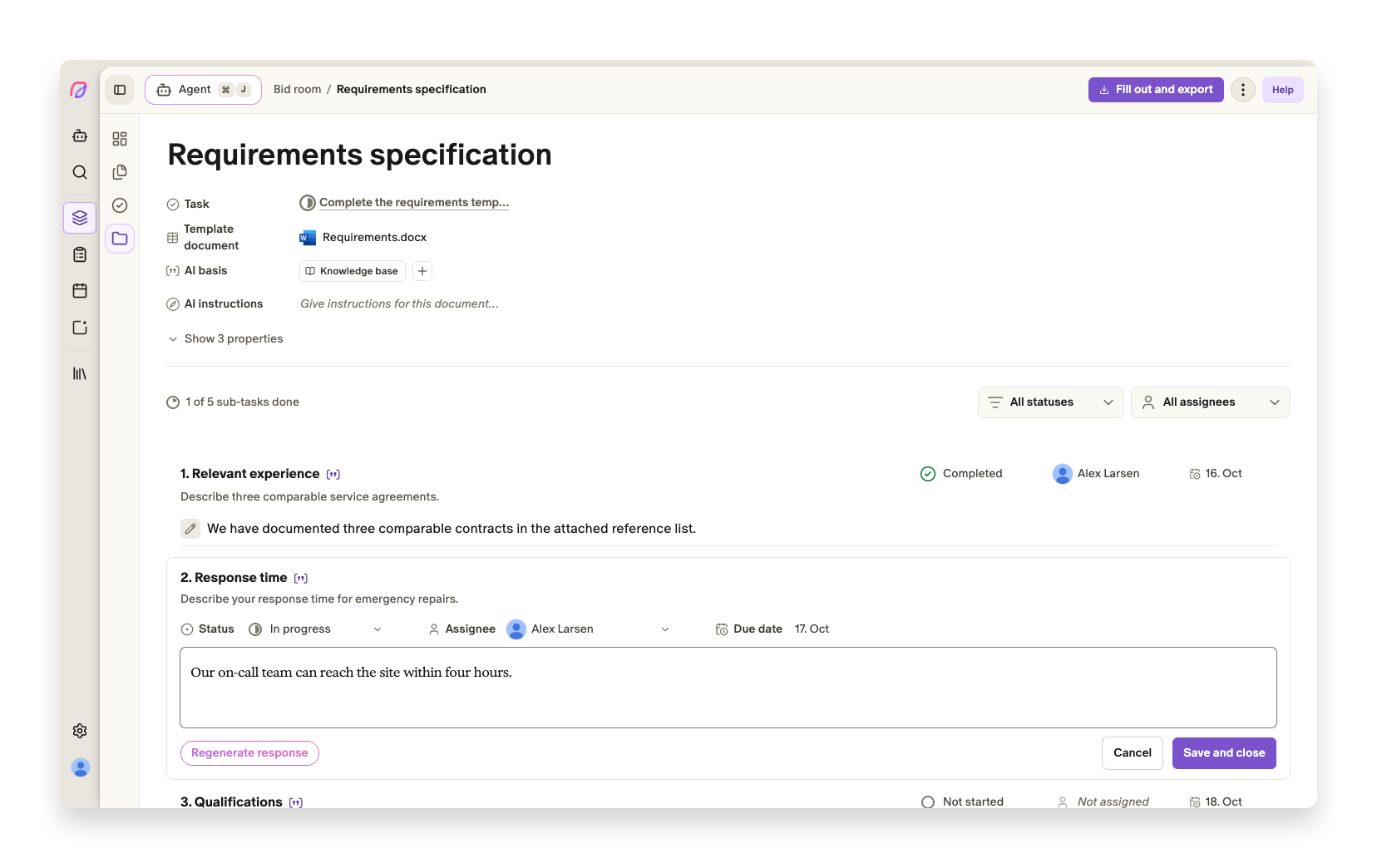
Och en viktig rättning för alla som lämnar in på Word-mallar: export av ifyllda mallar kunde kapa dokumentet och tappa svar om ett fält sträckte sig över flera stycken. Det är rättat, och ifyllnad av mallar behåller nu hela innehållet.

Tillgänglighet i hela appen
  • Användarhantering

    Den ihopfällda menyskenan kan hanteras med tangentbordet.

  • Anbud

    Redigera och ta bort på kommentarer går att nå med både tangentbord och pekskärm.

  • Användarhantering

    Dialoger har fått tillgängliga namn, och tabeller berättar för hjälpmedel hur de är sorterade.

  • Användarhantering

    Tooltips är kopplade till knappen de hör till, så att skärmläsare läser upp dem.

  • Upphandlingssök

    Ta bort-knappen på filterchipsen i insiktspanelerna går att nå med tangentbord och pekskärm.

  • Användarhantering

    Ikonknappar utan synlig text har fått namn, och varje åtgärd använder en och samma ikon i hela appen.

  • Användarhantering

    Gråtoner och textstorlekar är genomgångna för läsbarhet, i både ljust och mörkt läge.

Mindre fixar och putsning
  • Anbud

    Enter beter sig likadant i alla kommentarsfält.

  • Anbud

    Ett dokument som inte laddas visar skeleton och ”Försök igen” i stället för en tom sida.

  • Anbud

    Uppladdningar försvinner inte längre tyst om fildialogen överlever en uppdatering av sidan.

  • Anbud

    Uppgifter i anbudsrummet sorteras på servern, och tavelvyn har synliga filter och sök.

  • Anbud

    Dialogen ”Flytta till mapp” fungerar igen.

  • Mobil

    Uppgraderingsdialogen är användbar i telefonen.

  • AI-agent

    Kunskapsbasen visar rätt ”Senast ändrad”.

  • Upphandlingssök

    Laddningstillstånden i utloggat sök och på anbudssidan är rättade.

AI-agent

Bilder i agentchatten

Agentchatten med en bildbilaga i skrivfältet, tillsammans med frågan som skickas

Ibland går det snabbare att visa än att förklara. Ett krav mitt i ett upphandlingsdokument, en rad i ett prisformulär som inte stämmer, en tabell från den upphandlande myndighetens portal: att skriva av det med ord tar tid, och detaljerna som betyder något är ofta de som försvinner i omskrivningen.

Du kan bifoga bilder direkt i chatten

Klistra in en skärmbild med Cmd+V, dra en fil in i chatten, eller välj den från filväljaren. Bilden lägger sig som en bilaga vid sidan av ditt meddelande, och du kan ta bort den igen innan du skickar.

Agenten läser bilden tillsammans med din fråga, så du kan fråga om det du faktiskt ser: vad betyder den här punkten, hittar du avvikelsen i den här tabellen, hjälp mig svara på det här kravet. Bilden ligger kvar i samtalet, så den är fortfarande sammanhanget ni arbetar utifrån flera meddelanden senare.

Förbättringar i bilagor
  • AI-agent

    Bilder hanteras tillsammans med de andra filerna du bifogar i samtalet, och visas som egna kort med uppladdningsstatus.

  • AI-agent

    Felmeddelanden vid uppladdning är översatta och förklarar vad som gick fel.

AnvändarhanteringUpphandlingssökAnbudAI-agentBrief

Mörkt läge

Upphandlingssöket i Cobrief i mörkt läge, med filter och trefflista

Anbudsarbete är skärmarbete, och för många sträcker sig dagen långt förbi vanlig kontorstid. Mörkt läge har varit ett av de mest efterfrågade önskemålen från er, och nu är det här, i hela appen.

Du väljer mellan system, ljust och mörkt

Valet ligger i kontomenyn nere till vänster och under Din profil. De två hålls i synk, så du kan byta där du råkar vara, utan att leta upp den ”rätta” inställningen.

Väljer du att följa systemet växlar Cobrief tillsammans med din dator. Väljer du ljust eller mörkt står det kvar över sessioner och på alla enheter du loggar in på. Hela appen är med: sök, pipeline, uppgifter, kalender, anbudsrum, marknadsinsikter och agentytan.

Dokumenten är ett medvetet undantag. Upphandlingsdokument, anbudstexter och mallar behåller pappersvit bakgrund även i mörkt läge, eftersom det är så texten faktiskt ser ut när den lämnas in. Du ska aldrig behöva gissa hur ett stycke tar sig ut hos den upphandlande myndigheten.

Vi har gått igenom kontrast och läsbarhet i båda lägena, inte bara vänt på färgerna. Statusfärger, etiketter, tabeller, sökmarkeringar och formulärkontroller har egna värden för mörk bakgrund, och kanterna runt knappar och fält är starka nog att visa var du kan klicka. På några ställen blev ljust läge bättre av samma arbete: valda rader och kortskuggor är tydligare än förut.

Andra förbättringar under perioden
  • Användarhantering

    Huvudmenyn kan fästas i utfällt läge, så att du ser namnen på menyposterna i stället för bara ikoner. Valet sparas till nästa gång.

  • Anbud

    Du kan skapa en ifyllnadsmall direkt från anbudsrummet, i stället för att gå via en uppgift eller agenten.

  • AI-agent

    Tar AI-kapaciteten slut i arbetsytan får du nu en förklaring med återställningsdatum och en väg vidare, plus en varning innan du når gränsen.

  • AI-agent

    AI-kapaciteten tillämpas nu likadant i alla AI-funktioner, inte bara i chatten.

  • AI-agent

    Agenten använder Claude Sonnet 5 som standardmodell.

  • Brief

    Utvärderingskriterier tas fram snabbare.

  • Användarhantering

    Priser och planer är rensat till en renodlad planväljare med ett reglage för AI-kapacitet, och förbrukningen har fått en egen flik.

  • Anbud

    Upphandlingsdokumenten är tillgängliga även när sidomenyn är ihopfälld, och hela raden är klickbar.

Mindre fixar och putsning
  • Användarhantering

    Felsidan är vänligare, med Coby och en väg tillbaka.

  • Upphandlingssök

    Privata anbud visar en meningsfull fliktitel.

  • Upphandlingssök

    Rättade ett valideringsfel för inköpskoder med äldre organisationsnummer.

  • Upphandlingssök

    Sidomenyn markerar inkorgen som standard igen.

  • Anbud

    Uppgiftsfiltren lägger sig inte längre över rubrikraden i smala paneler.

  • Brief

    Briefen visar inte längre text medan analysen fortfarande pågår.

  • Användarhantering

    Utseendevalen i profildialogen går att klicka på i hela raden.

  • AI-agent

    Åtgärdslänkar med parenteser i agentchatten pekar rätt.

  • Användarhantering

    Rättade ett fel där abonnemanget kunde visa felaktiga datum.

AI-agentAnbudMobil

Ny agentyta med Coby

Agentytan medan AI-agenten arbetar, med statusrad, produkttips, meddelandekö och Coby på kanten av skrivfältet

Att ge AI-agenten en uppgift och sedan titta på en spinner är dålig användning av din tid. Du vet inte om den har förstått uppgiften, hur långt den har kommit, eller om det är värt att vänta. Vi har byggt om hela agentytan kring två frågor: vad händer just nu, och vad kan du göra i väntan.

Du ser vad agenten gör medan den gör det

Statusraden berättar vad agenten arbetar med, hur länge den har hållit på och hur många verktygsanrop den har använt. Vill du avbryta ligger Esc som en synlig påminnelse på samma rad.

Öppnar du tankegången läser den som en berättelse i stället för en rå logg. Upprepade steg samlas till en rad med antal, ”Sökte i kunskapsbasen · 3 gånger”, i stället för att försvinna. Stegen hänger samman som ett träd, och långa tankar kapas med ett tydligt ”Visa N dolda rader” i stället för att tystnande klippas av. Rubriken sammanfattar hela turen, inte det steg som råkade komma sist.

Medan du väntar visar ytan korta tips om saker i Cobrief som du kanske inte har börjat använda. Och när agenten använder en färdighet, till exempel den inbyggda färdigheten för att skriva anbud, står den namngiven i chatten.

Du kan skriva nästa meddelande medan Coby arbetar

Har du redan tänkt på nästa fråga, skriv den direkt. Trycker du Enter medan agenten arbetar läggs meddelandet i kö bakom skrivfältet i stället för att avbryta. Kön tar flera meddelanden, och du kan redigera eller ta bort dem så länge de står där. Vill du verkligen stoppa använder du Esc eller stoppknappen.

Ställer agenten en fråga på vägen kan du minimera den till en smal remsa ovanför skrivfältet, läsa sammanhanget bakom i lugn och ro, och ta upp frågan igen. Tidigare måste du stänga kortet för att läsa sammanfattningen, och då stod frågan obesvarad.

Coby, som tittar över kanten på skrivfältet, är inte bara dekoration. Han visar om agenten tänker, väntar på dig eller är klar.

Agentytan är beskriven i hjälpcentret.

Fler förbättringar i agenten
  • AI-agent

    Tabeller och datablock i svaren visas som riktiga tabeller och kodblock med kopieringsknapp, i stället för löpande text.

  • AI-agent

    Långa vallistor i agentens frågor har fått sök och tydligare tangentbordsnavigering.

  • AI-agent

    Alla agentsvar har en kopieringsknapp, och det senaste svaret kan skapas om.

  • AI-agent

    Fliktiteln säger till när agenten är klar eller väntar på svar, så att du kan arbeta i en annan flik medan den håller på.

  • AI-agent

    Bilagor visas som egna kort med uppladdningsstatus, och felmeddelanden vid uppladdning är översatta och begripliga.

  • AI-agent

    Under skrivfältet växlar förslagen mjukt över till tangentbordsgenvägar så snart du börjar skriva.

  • AI-agent

    Välkomstskärmen och ”Senaste projekt” är stramade upp till samma standard som resten av ytan.

  • Anbud

    Godkännandekortet i anbudsarbetet följer nu samma mönster som de andra frågekorten.

Mindre fixar och putsning
  • Mobil

    Rättade ett fel där agentytan inte kunde skrollas vertikalt i mobilen.

  • AI-agent

    Stoppknappen frigör skrivfältet direkt, och lyser inte längre upp när den är inaktiverad.

  • AI-agent

    Sekundräknaren i statusraden nollställs inte längre när du laddar om sidan.

  • AI-agent

    Varningen om slut på AI-kapacitet staplas i stället för att klippas av på smala skärmar.

  • AI-agent

    Långa frågetitlar klipps i stället för att spränga dialogen.

  • AI-agent

    Rättade ett fel där tomma agenttrådar kunde skapas.

  • AI-agent

    Agentchatten skrollar korrekt igen medan svar strömmar in.

PipelineIntegrationerAI-agentUpphandlingssökAnvändarhantering

Feedback Bonanza

För ett par veckor sedan drog vi igång "Feedback Bonanza" och bad er om de små och stora sakerna som står i vägen för upphandlingsarbetet i praktiken. Synpunkterna strömmade in, och vi har arbetat oss igenom en stor del av dem. Flera av förbättringarna är redan live.

Nu kan du bygga pipelinen efter er egen process

Du kan skapa egna upphandlingsstatusar med namn, ikon och ordning som passar det sätt teamet faktiskt arbetar på. Du styr dem under Pipeline-statusar i inställningarna.

I stället för att pressa in processen i en fast mall låter du pipelinen spegla de steg ni redan använder, från första bedömning till lämnat anbud. Det gör statusöversikten lättare att läsa med en blick, och det blir tydligare vilka upphandlingar som faktiskt väntar på något.

Nu kan du låta agenten arbeta direkt mot SharePoint och OneDrive

Koppla SharePoint och OneDrive till din Microsoft-inloggning, så kan AI-agenten hitta och använda relevanta dokument direkt i anbudsarbetet.

Mallar, tidigare svar och dokumentation ligger ofta utspridda i Microsoft 365. Nu hämtar agenten det den behöver där det redan finns, utan att du laddar upp och ner filer manuellt. Du behåller kontrollen över vad som delas, men slipper kopiera fram och tillbaka.

Fler förbättringar från Feedback Bonanza
  • Användarhantering

    Blir du satt som ansvarig för en upphandling eller tilldelad en uppgift får du nu besked både i aktiviteter och via e-post.

  • Upphandlingssök

    Personliga filter kan nu användas på fler ställen i Cobrief för att hitta precis de upphandlingar, inköpare eller uppgifter du letar efter.

  • Upphandlingssök

    Du kan spara filterkombinationer som egna sökningar och få e-postavisering när nya upphandlingar matchar.

Tack till alla som har skickat in synpunkter. Det är ni som styr vad vi tar tag i, och det fortsätter gärna via hjälp-knappen i appen.

AI-agentAnbudUpphandlingssökPipelineMarknadsinsikterOnboarding

Cobrief 2

Cobrief 2 lansering

Cobrief 2 är den största uppdateringen vi har gjort, och den förändrar hur en hel arbetsdag med upphandlingar känns. Tidigare hoppade du mellan sök, bedömning, skrivande och kvalitetssäkring i var sitt verktyg. Nu har du en sammanhängande arbetsyta och en digital bid manager som driver uppgifterna vidare åt dig.

Du kan nu ge agenten en uppgift och få arbetet gjort

Kärnan i Cobrief 2 är en AI-agent som arbetar som en bid manager vid din sida. Du ger den en konkret uppgift, och den tar den vidare: undersöker om ni kvalificerar er, ser på vilka ni konkurrerar mot, hämtar lärdomar från tidigare tävlingar och tar reda på vad inköparen viktade senast. I stället för att börja varje bedömning från noll får du ett beslutsunderlag tillbaka som du kan lita på.

Du kan nu skriva anbudet tillsammans med agenten

När ni bestämmer er för att gå vidare hjälper agenten med själva anbudet. Den skriver utkast utifrån kraven, fyller i prisformulär, hittar relevanta CV:n och tar fram en kort sammanfattning till bid/no-bid-mötet. Du behåller kontrollen och den redaktionella bedömningen, men slipper bygga varje dokument från grunden.

Före inlämning hjälper den med kontrollfrågorna som ofta avgör utfallet: saknas något, hänger pris och leveranstid ihop, och ser anbudet tydligt ut ur inköparens perspektiv? Det är den sista genomgången som många inte hinner med, och nu finns den inbyggd.

Du får en arbetsyta byggd runt processen

Vi har samtidigt byggt om ytan runt det sätt som de bästa teamen arbetar på. Den nya söksidan gör det snabbare att hitta relevanta möjligheter, pipeline ger en tydlig överblick över vad som är på gång, uppgiftssidan samlar arbetet som agenten gör åt dig, och kalendern lyfter fram deadlines innan de blir till stress. Allt hänger ihop, från första träffen i sökningen till färdigt inlämnat anbud.

Förbättringar i den här versionen
  • AI-agent

    Coby tar nu en konkret uppgift vidare genom bedömning, research, textutkast och kvalitetssäkring.

  • Anbud

    Utkast, prisformulär, CV:n och bid/no-bid-sammanfattningar hänger tätare ihop.

  • Upphandlingssök

    Sök och bedömning är byggda för snabbare beslut om vilka upphandlingar teamet bör gå vidare med.

Mindre fixar och finputsning
  • Pipeline

    Pipeline-vyn gör det tydligare vilka anbud som behöver uppföljning nu.

  • Marknadsinsikter

    Insiktsmodulen kan användas fritt för att undersöka inköpare och konkurrenter.

  • Onboarding

    Cobrief 2 rullas ut till kunder under den närmaste veckan, och du får besked när den är redo för dig.

Vill du prova det senaste i Cobrief?

Över 2 500 företag använder Cobrief för att hitta, utvärdera och vinna fler upphandlingar.

Prova Cobrief gratis