Produktneuigkeiten

Changelog

Verfolgen Sie neue Funktionen, Verbesserungen und kleinere Korrekturen, die Cobrief für Ausschreibungsarbeit besser machen.

KI-AgentBenutzerverwaltung

Eigene Fähigkeiten für das Team

Eine Fähigkeit in Cobrief mit Name, Kurzbeschreibung und Anweisungen erstellen

Die besten Arbeitsweisen eines Angebotsteams stecken oft im Wissen einzelner Personen: wie die Anforderungsmatrix geprüft wird, welche Referenzen sich eignen oder was vor der Abgabe immer kontrolliert werden muss. Bei jeder Nutzung des KI-Agenten muss dieser Ablauf erneut erklärt werden. Jetzt können Sie ihn dem Agenten einmal beibringen und mit dem ganzen Team teilen.

Bringen Sie dem Agenten den Ablauf einmal bei

Unter Bibliothek → Fähigkeiten können Administratoren des Arbeitsbereichs eine Fähigkeit mit einem Namen, einer kurzen Beschreibung der passenden Einsatzfälle und den Anweisungen für den Agenten anlegen. Das kann zum Beispiel ein Ablauf sein, um Pflichtanforderungen zu prüfen, geeignete Referenzprojekte auszuwählen oder sicherzustellen, dass Antworten durch Dokumente belegt sind.

Anhand der Beschreibung erkennt der Agent, wann die Fähigkeit relevant ist. Passt eine Aufgabe dazu, kann er die Anweisungen selbstständig abrufen. Sie können die Fähigkeit auch in Alltagssprache anfordern, etwa mit „Verwende die Fähigkeit für die Anforderungsmatrix“. Niemand muss sich einen technischen Namen merken oder einen langen Prompt einfügen.

Einheitliche Abläufe für das ganze Team

Fähigkeiten gehören zum Arbeitsbereich, nicht zu einer einzelnen Person, einem Angebot oder einem Dokument. So stehen bewährte Arbeitsabläufe in der gesamten Angebotsarbeit zur Verfügung. Wertvolles Wissen geht weniger leicht verloren, wenn Zuständigkeiten wechseln.

Administratoren können die Anweisungen anpassen, wenn sich die Arbeitsweise weiterentwickelt. Eine aktuell nicht benötigte Fähigkeit lässt sich deaktivieren, ohne ihren Inhalt zu löschen. Nur aktive Fähigkeiten stehen dem Agenten zur Verfügung. Er kann sie lesen, aber nicht selbstständig verändern.

Fähigkeiten unterscheiden sich von KI-Anweisungen: KI-Anweisungen sind feste Vorgaben, die immer gelten. Eine Fähigkeit hingegen beschreibt einen konkreten Ablauf, den der Agent für die passende Art von Aufgabe abruft.

Im Hilfecenter erfahren Sie, wie Sie Fähigkeiten erstellen und verwenden.

Weitere Verbesserungen am KI-Agenten
  • KI-Agent

    Nutzer des kostenlosen Tarifs können den Agenten-Chat jetzt mit enthaltenem KI-Kontingent testen, bevor sie einen kostenpflichtigen Tarif wählen.

  • Benutzerverwaltung

    Administratoren erhalten eine E-Mail, wenn der Arbeitsbereich 80 und 100 Prozent seiner monatlichen KI-Kapazität verbraucht hat.

  • KI-Agent

    Lange Agentenläufe werden nicht mehr nach fünf Minuten abgebrochen.

  • KI-Agent

    Ungültige Fähigkeiten stoppen den übrigen Agentenlauf nicht mehr. Doppelte Namen oder eine erreichte Kapazitätsgrenze führen zu klaren Fehlermeldungen.

PipelineAngebote

Das Ergebnis an einem Ort

Ergebnis in Cobrief mit Ausgang, Verlustgrund und Upload des Zuschlagsschreibens erfassen

Das Zuschlagsschreiben trifft oft ein, lange bevor Doffin, Norwegens öffentliches Vergabeportal, den Gewinner veröffentlicht. Manchmal gibt es überhaupt keine öffentliche Bekanntmachung. Dadurch landeten das vom Team selbst erfasste Ergebnis, der Grund für den verlorenen Auftrag und die Dokumentation leicht in Postfächern und lokalen Ordnern, getrennt von den öffentlichen norwegischen Daten. Jetzt können Sie das Ergebnis erfassen, solange es noch aktuell ist, und alles auf der Ausschreibungsseite bündeln.

Ergebnis erfassen, sobald die Entscheidung eintrifft

Wenn eine Ausschreibung auf Gewonnen, Verloren oder Aufgehoben gesetzt wird, öffnet sich ein kurzes Formular, in dem das Ergebnis bereits ausgewählt ist. Bei einem Gewinn können Sie den Auftragswert bestätigen oder ändern. Bei einem Verlust können Sie einen strukturierten Grund auswählen, etwa Preis, Qualität, Referenzen oder eine Abweichung im Angebot, und einen Kommentar ergänzen.

Wenn Ihnen das Zuschlagsschreiben vorliegt, können Sie es direkt in denselben Dialog ziehen. Alle Angaben sind optional, sodass sich der Status weiterhin schnell aktualisieren und die Details später ergänzen lassen. Das Formular erscheint unabhängig davon, ob Sie den Status in der Pipeline, auf dem Kanban-Board, in der Karten- oder Listenansicht oder auf der Ausschreibungsseite selbst ändern.

Eigenes Ergebnis und Doffin-Daten an einem Ort

Der neue Bereich Ergebnis wird angezeigt, sobald die Ausschreibung gewonnen, verloren oder aufgehoben ist, ohne auf Doffin zu warten. Hier sehen Sie das Ergebnis, den Verlustgrund, den Kommentar, den Auftragswert und wer das Ergebnis erfasst hat. Die Angaben können Sie bearbeiten, sobald Sie mehr wissen.

Zuschlagsschreiben, Unterlagen aus der Einsicht in die Angebote der Wettbewerber und andere Ergebnisdokumente stehen in einer eigenen Dokumentenliste. Cobrief erkennt den Dokumenttyp automatisch und kennzeichnet ihn, sobald die Klassifizierung abgeschlossen ist. Standardmäßig werden die Dokumente weder in das Briefing noch in die Wissensdatenbank aufgenommen.

Wenn Doffin eine Bekanntmachung über vergebene Aufträge veröffentlicht hat, erscheint sie in einem deutlich gekennzeichneten Unterbereich. So bleibt das vom eigenen Team erfasste Ergebnis von den öffentlichen norwegischen Informationen unterscheidbar, während beides an einem Ort verfügbar ist.

Verbesserungen bei der Angebotsarbeit
  • Pipeline

    Die Kanban-Spalten zeigen die richtige Anzahl an Ausschreibungen und lassen Sie weitere laden, ohne die Ansicht zu verlassen.

  • Angebote

    Elemente im Angebotsraum lassen sich nach Name, zuletzt geändert oder Größe sortieren, und Suche sowie Sortierung bleiben in der URL erhalten.

  • Angebote

    Beim Datei-Upload wird der Status jeder Datei angezeigt. Fehlgeschlagene Uploads lassen sich erneut versuchen, bereits hinzugefügte Dateien bleiben erhalten.

  • Angebote

    Excel-Exporte zeigen für jedes Feld den richtigen Fragetext und dekodieren HTML-Zeichen im Inhalt.

  • Angebote

    Dänische Angebotslisten werden jetzt korrekt als Produktauswahl klassifiziert.

AusschreibungssucheMarkteinblicke

EWR und EFTA in der Ausschreibungssuche

Cobrief-Ausschreibungssuche mit geöffnetem Länderfilter und sichtbaren europäischen Ländern

Die Länderauswahl in der Ausschreibungssuche war bisher auf Norwegen, Schweden, Dänemark, Finnland und Deutschland beschränkt, obwohl Cobrief bereits europäische Bekanntmachungen aus TED einliest. Teams, die Märkte außerhalb dieser fünf Länder beobachten, konnten Suchen, Benachrichtigungen und Einblicke deshalb nicht so eingrenzen, wie sie es benötigen. Jetzt ist der gesamte EWR- und EFTA-Raum verfügbar.

Wählen Sie aus 31 europäischen Ländern

Die Länderauswahl enthält jetzt alle EU-Länder sowie Island, Liechtenstein, Norwegen und die Schweiz. Die Auswahl gilt in der gesamten Suchkonfiguration: in regulären Ausschreibungssuchen, gespeicherten Suchen und Benachrichtigungen, beim Leistungsort, in Markteinblicken und in den Einstellungen, die der Agent verwendet, wenn er Ihr Team unterstützt.

Ein Team, das beispielsweise den niederländischen, österreichischen und irischen Markt beobachtet, kann genau diese Länder auswählen, statt einen festen nordischen Standard umgehen zu müssen. Bestehende Suchen und Standardauswahlen bleiben erhalten, sodass die Erweiterung Ihre vorhandene Konfiguration nicht verändert.

Regionalfilter folgen der Struktur des jeweiligen Landes

Die Ortsfilter verwenden die offizielle NUTS-Gliederung des jeweiligen Landes. Sie können ein Land öffnen und die relevanten Regionen auf der dort sinnvollen Ebene auswählen, statt ein für Norwegen entwickeltes Modell zu verwenden. Deutschland und Frankreich nutzen größere Regionsebenen, während sich die übrigen Länder detaillierter eingrenzen lassen.

Bekanntmachungen ohne gültigen Regionalcode für den Leistungsort werden unter „Andere Orte“ angezeigt, statt aus der Suche zu fallen. So ist klar erkennbar, welche Bekanntmachungen regional klassifiziert sind, während relevante Bekanntmachungen mit unvollständigen Ortsdaten weiterhin enthalten bleiben.

Verbesserungen bei der Suche und auf öffentlichen Ausschreibungsseiten
  • Ausschreibungssuche

    Öffentliche Ausschreibungsseiten laden deutlich weniger JavaScript und weniger Schriftarten, sodass Inhalte auf Mobilgeräten schneller erscheinen.

  • Ausschreibungssuche

    Angemeldete Nutzer ohne Arbeitsbereich können öffentliche Ausschreibungsseiten verwenden, ohne weitergeleitet zu werden.

  • Ausschreibungssuche

    Die Auswahl „Alle Länder“ behält jetzt die vollständige Länderauswahl bei und fällt nicht auf die Standardländer des Arbeitsbereichs zurück.

  • Markteinblicke

    Einblick-Panels zeigen deutlich an, wenn die Liste der Bekanntmachungen auf die ersten 500 Treffer begrenzt ist.

  • Ausschreibungssuche

    Auswahlkriterien aus der neuesten eForms-Version werden jetzt korrekt eingelesen, und betroffene Bekanntmachungen wurden erneut verarbeitet.

IntegrationenKI-AgentMarkteinblickePipelineAusschreibungssucheAngeboteBenutzerverwaltung

Integrationen auf einer Seite

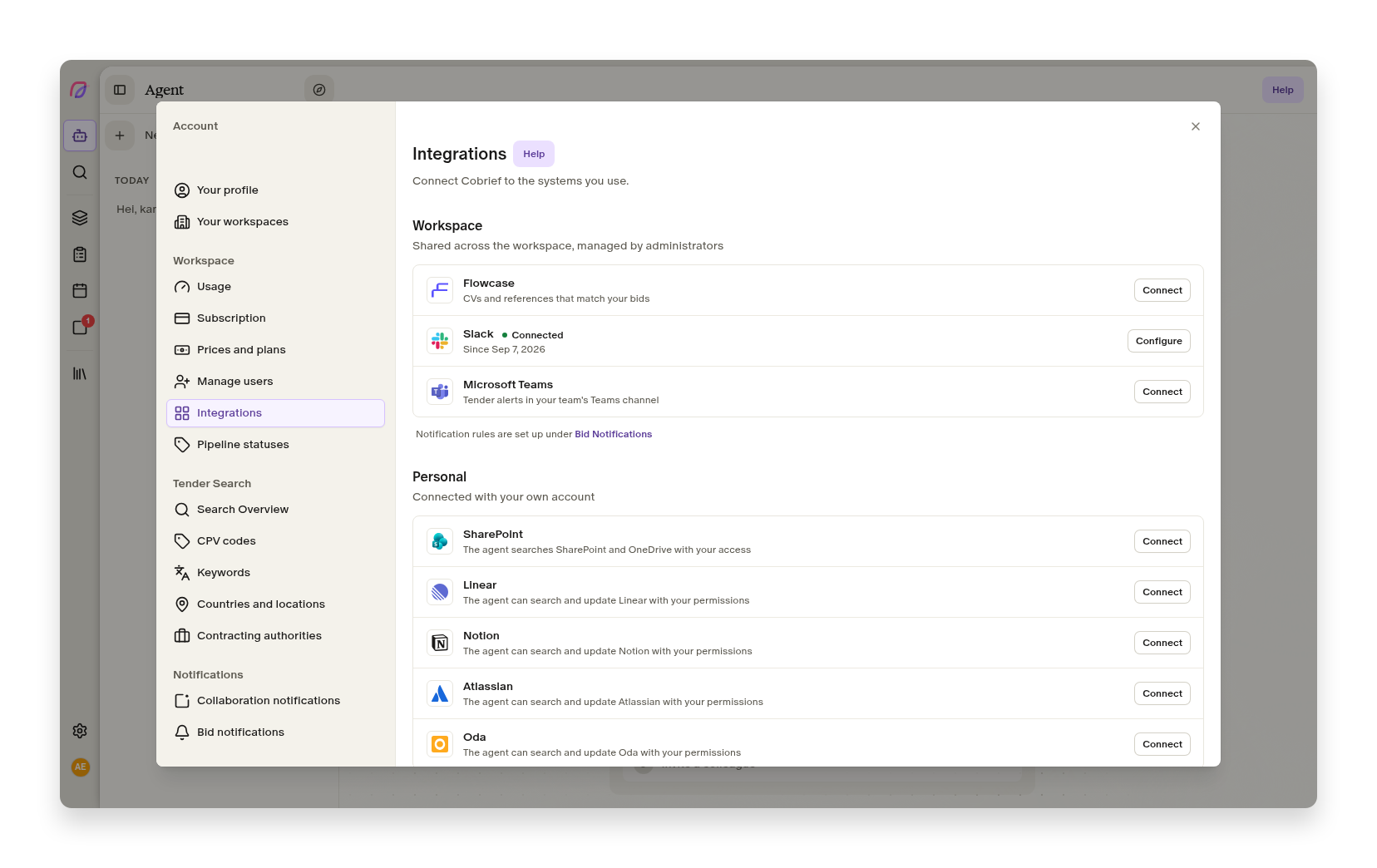
Der Tab Integrationen in Cobrief mit Flowcase, Slack, Microsoft Teams und SharePoint als Zeilenliste

Slack und Teams wurden lange unter Ausschreibungsbenachrichtigungen eingerichtet, während der Tab Integrationen nur einen Teil der Systeme zeigte, die Sie tatsächlich mit Cobrief verbinden. Wollten Sie prüfen, ob Slack noch verbunden ist oder wer SharePoint verbunden hat, mussten Sie wissen, wo Sie suchen. Jetzt steht alles auf einer Seite.

Alle Integrationen in einer Liste

Der Tab Integrationen wurde als einzelne Zeilenliste neu gebaut, geteilt in Arbeitsbereich und Persönlich. Flowcase, Slack und Microsoft Teams gelten für den ganzen Arbeitsbereich und werden von Administratoren verwaltet. SharePoint verbinden Sie mit Ihrem eigenen Konto, womit der Agent Zugriff auf die Dokumente erhält, auf die Sie selbst Zugriff haben.

Jede Zeile zeigt den Namen, eine kurze Erklärung, was die Integration für Sie tut, und den Status. Ist sie verbunden, sehen Sie das an einem ruhigen Punkt samt Konto und Datum, und die Schaltflächen liegen direkt in der Zeile: Konfigurieren und Trennen, ohne versteckte Menüs. Ist der Zugang weggefallen, sagt die Zeile es sofort, mit Erklärung und einer Schaltfläche zum erneuten Verbinden. Die Bestätigung beim Trennen sagt jetzt, was mit Ihren Benachrichtigungen tatsächlich passiert.

Die Benachrichtigungsregeln liegen weiterhin unter Ausschreibungsbenachrichtigungen, und unten auf der Seite steht ein Link dorthin, damit niemand vergeblich sucht. Eine Übersicht, was Cobrief anbinden kann, finden Sie im Hilfecenter, zusammen mit der Einrichtung von Benachrichtigungen in Microsoft Teams.

Der Agent zeigt, was noch nicht verbunden ist

Ist etwas noch nicht verbunden, liegt unter dem Eingabefeld der Agentenoberfläche eine dezente Schublade: „Cobrief mit Ihren Apps verbinden", mit den Logos dessen, was fehlt. Fahren Sie über ein Logo, wechselt der Text zu dem, was Sie davon haben, etwa Benachrichtigungen über neue Ausschreibungen in Teams. Ein Klick bringt Sie direkt dorthin, wo die Verbindung eingerichtet wird.

Die Schublade verschwindet von selbst, sobald alles verbunden ist, und Sie können sie über das Kreuz ausblenden, wenn sie für Sie nicht relevant ist.

Verbesserungen in dieser Version
  • Markteinblicke

    E-Mail, Telefon und Website in den Einblick-Panels sind klickbar, sodass Sie direkt Kontakt zum Lieferanten oder Auftraggeber aufnehmen.

  • Angebote

    Der leere Agenten-Chat im Angebotsraum hat eine Kategorie Qualitätssicherung mit Vorschlägen für die Runden vor der Abgabe: Korrektorat, Abgleich mit den Anforderungen, Risikoanalyse und Pflichtanforderungen.

  • KI-Agent

    Die Agenten-Schaltfläche zeigt den Status der Aufgabe, die sie öffnet: dass der Agent arbeitet, dass er auf eine Antwort wartet, oder dass er fertig wurde, während Sie woanders waren.

  • Pipeline

    Sie können die Einstellungen für Pipeline-Status direkt aus der Pipeline öffnen, statt sich über die Arbeitsbereichseinstellungen dorthin zu klicken.

  • Ausschreibungssuche

    Die Ansichtsoptionen der Suche stehen jetzt in der Adresse, sodass ein Link mitnimmt, wie Sie die Ergebnisse betrachtet haben.

  • Benutzerverwaltung

    Relative Zeitangaben zeigen beim Überfahren das vollständige Datum mit Uhrzeit.

Kleinere Korrekturen und Feinarbeit
  • Integrationen

    Ein verlorener Slack-Zugang wird jetzt auch angezeigt, wenn keine Benachrichtigungsregeln eingerichtet sind.

  • Pipeline

    Ein eigener Status kann archiviert werden, sobald die Ausschreibungen daraus verschoben wurden.

  • Ausschreibungssuche

    Sortierung und Ergebniszähler in der Suchübersicht wurden korrigiert.

  • Ausschreibungssuche

    Ein Fehler in der Testbenachrichtigung sperrt die Speichern-Schaltfläche nicht mehr, und die Geisterzeile beim Anlegen einer Benachrichtigungsregel ist weg.

  • Integrationen

    Neue Ausnahmecodes für Zuschlagskriterien von Doffin werden jetzt korrekt gelesen.

  • Angebote

    Angebotsfrist wird im Angebotsraum durchgehend als Begriff verwendet.

AngeboteAusschreibungssucheBenutzerverwaltungKI-AgentMobil

Tastatur und sicherere Aktionen

Die Befehlspalette in Cobrief mit den Aktionen der Seite, Navigation und Tastenhinweisen am unteren Rand

Wer den ganzen Tag in Cobrief arbeitet, möchte die Hand nicht zur Maus bewegen, nur um die Seite zu wechseln oder eine neue Ausschreibung anzulegen. Gleichzeitig taten manche Aktionen mit einem Klick ernste Dinge, ohne zu fragen, etwa eine alte Version eines Dokuments wiederherzustellen, in dem alle anderen gerade arbeiteten. Die letzten zwei Wochen gingen an beides.

Die Befehlspalette bringt Sie dorthin, wo Sie hin wollen

⌘K, auf Windows Strg+K, öffnet die Palette überall in der App. Sie enthält jetzt auch die Aktionen der jeweiligen Seite, nicht nur Navigation. In der Suche liegen „Seitenpanel ausblenden" und „Neue Ausschreibung" dort, wo Sie sie erwarten, neben „KI-Agenten fragen".

Die Tastenhinweise sehen in der ganzen App gleich aus: die Taste zuerst, die Erklärung danach. Windows-Nutzer sehen Strg, wo vorher ⌘ fest eingetragen war. Sobald Sie tippen, springt die Markierung zurück auf den ersten Treffer, sodass Enter tut, was Sie erwarten, auch nachdem Sie das Suchfeld geleert und neu getippt haben.

Die Tastenkürzel sind im Hilfecenter gesammelt.

Aktionen ohne Rückweg fragen vorher nach

Das Wiederherstellen aus der Versionshistorie schrieb früher das ganze Dokument zurück, für alle, die darin arbeiteten, mit einem Klick und ohne Erklärung. Jetzt nennt eine Bestätigung das Datum, auf das Sie zurücksetzen, und die Vorschau sagt deutlich, welche Version Sie sehen. Die Versionsliste zeigt das vollständige Datum pro Eintrag und ein Badge auf der aktuellen Version.

Fehlermeldungen verschwinden auch nicht mehr, bevor Sie sie lesen konnten. Die Hinweise haben eine Schließen-Schaltfläche, verkraften mehrere Textzeilen, und Fehler mit einer Referenz-ID bleiben stehen, bis Sie sie selbst schließen.

Und eine wichtige Korrektur für alle, die auf Word-Vorlagen abgeben: Der Export ausgefüllter Vorlagen konnte das Dokument abschneiden und Antworten verlieren, wenn ein Feld über mehrere Absätze reichte. Das ist behoben, und das Ausfüllen von Vorlagen behält jetzt den vollständigen Inhalt.

Barrierefreiheit in der ganzen App
  • Benutzerverwaltung

    Die eingeklappte Menüleiste lässt sich mit der Tastatur bedienen.

  • Angebote

    Bearbeiten und Löschen bei Kommentaren sind mit Tastatur und per Berührung erreichbar.

  • Benutzerverwaltung

    Modale Dialoge haben zugängliche Namen, und Tabellen teilen Hilfsmitteln mit, wie sie sortiert sind.

  • Benutzerverwaltung

    Tooltips sind mit der Schaltfläche verknüpft, zu der sie gehören, sodass Screenreader sie vorlesen.

  • Ausschreibungssuche

    Die Entfernen-Schaltfläche an den Filter-Chips in den Einblick-Panels ist mit Tastatur und per Berührung erreichbar.

  • Benutzerverwaltung

    Symbolschaltflächen ohne sichtbaren Text haben Namen, und jede Aktion verwendet in der ganzen App ein und dasselbe Symbol.

  • Benutzerverwaltung

    Grautöne und Schriftgrößen wurden auf Lesbarkeit geprüft, im hellen wie im dunklen Modus.

Kleinere Korrekturen und Feinarbeit
  • Angebote

    Enter verhält sich in allen Kommentarfeldern gleich.

  • Angebote

    Ein Dokument, das nicht lädt, zeigt ein Skeleton und „Erneut versuchen" statt einer leeren Seite.

  • Angebote

    Uploads verschwinden nicht mehr stillschweigend, wenn der Dateidialog eine Aktualisierung der Seite übersteht.

  • Angebote

    Aufgaben im Angebotsraum werden serverseitig sortiert, und die Tafelansicht hat sichtbare Filter und eine Suche.

  • Angebote

    Der Dialog „In Ordner verschieben" funktioniert wieder.

  • Mobil

    Der Upgrade-Dialog ist auf dem Smartphone benutzbar.

  • KI-Agent

    Die Wissensdatenbank zeigt das richtige „Zuletzt geändert".

  • Ausschreibungssuche

    Die Ladezustände in der ausgeloggten Suche und auf der Ausschreibungsseite wurden korrigiert.

KI-Agent

Bilder im Agenten-Chat

Der Agenten-Chat mit einem Bildanhang im Eingabefeld, zusammen mit der abgesendeten Frage

Manchmal geht Zeigen schneller als Erklären. Eine Anforderung mitten in den Vergabeunterlagen, eine Zeile im Preisblatt, die nicht aufgeht, eine Tabelle aus dem Portal des Auftraggebers: das alles abzuschreiben kostet Zeit, und die Details, auf die es ankommt, gehen beim Umformulieren oft verloren.

Sie können Bilder direkt im Chat anhängen

Fügen Sie einen Screenshot mit Cmd+V ein, ziehen Sie eine Datei in den Chat, oder wählen Sie sie über die Dateiauswahl. Das Bild liegt als Anhang neben Ihrer Nachricht, und Sie können es vor dem Senden wieder entfernen.

Der Agent liest das Bild zusammen mit Ihrer Frage, sodass Sie zu dem fragen können, was Sie tatsächlich vor sich haben: Was bedeutet dieser Punkt, finden Sie die Abweichung in dieser Tabelle, helfen Sie mir bei der Antwort auf diese Anforderung. Das Bild bleibt im Gespräch und ist auch mehrere Nachrichten später noch der Kontext, aus dem Sie arbeiten.

Verbesserungen bei Anhängen
  • KI-Agent

    Bilder werden zusammen mit den anderen Dateien behandelt, die Sie an ein Gespräch anhängen, und erscheinen als eigene Karten mit Upload-Status.

  • KI-Agent

    Fehlermeldungen beim Upload sind übersetzt und erklären, was schiefgelaufen ist.

BenutzerverwaltungAusschreibungssucheAngeboteKI-AgentBrief

Dunkelmodus

Die Ausschreibungssuche in Cobrief im Dunkelmodus, mit Filtern und Trefferliste

Ausschreibungsarbeit ist Bildschirmarbeit, und bei vielen zieht sich der Tag weit über die Bürozeiten hinaus. Der Dunkelmodus war einer Ihrer häufigsten Wünsche, und jetzt ist er da, in der ganzen App.

Sie wählen zwischen System, hell und dunkel

Die Einstellung finden Sie im Kontomenü unten links und unter Ihr Profil. Beide bleiben synchron, sodass Sie dort wechseln können, wo Sie gerade sind, ohne die „richtige" Stelle suchen zu müssen.

Wählen Sie „dem System folgen", wechselt Cobrief mit Ihrem Rechner. Wählen Sie hell oder dunkel, bleibt es dabei, über Sitzungen hinweg und auf jedem Gerät, an dem Sie sich anmelden. Die ganze App ist dabei: Suche, Pipeline, Aufgaben, Kalender, Angebotsräume, Markteinblicke und die Agentenoberfläche.

Dokumente sind eine bewusste Ausnahme. Vergabeunterlagen, Angebotstexte und Vorlagen behalten auch im Dunkelmodus einen papierweißen Hintergrund, weil der Text bei der Abgabe genau so aussehen wird. Sie sollen nie raten müssen, wie ein Absatz beim Auftraggeber wirkt.

Wir haben Kontrast und Lesbarkeit in beiden Modi geprüft, statt nur die Farben umzudrehen. Statusfarben, Badges, Tabellen, Suchmarkierungen und Formularelemente haben eigene Werte für dunkle Hintergründe, und die Ränder um Schaltflächen und Felder sind kräftig genug, um zu zeigen, wo Sie klicken können. An einigen Stellen hat der helle Modus von derselben Arbeit profitiert: ausgewählte Zeilen und Kartenschatten sind deutlicher als vorher.

Weitere Verbesserungen in diesem Zeitraum
  • Benutzerverwaltung

    Das Hauptmenü lässt sich ausgeklappt feststellen, sodass Sie die Namen der Menüpunkte sehen und nicht nur Symbole. Die Wahl wird gespeichert.

  • Angebote

    Sie können eine Ausfüllvorlage direkt im Angebotsraum anlegen, statt über eine Aufgabe oder den Agenten zu gehen.

  • KI-Agent

    Geht dem Arbeitsbereich die KI-Kapazität aus, erhalten Sie jetzt eine Erklärung mit Rücksetzdatum und einem Weg nach vorn, dazu eine Warnung, bevor Sie das Limit erreichen.

  • KI-Agent

    Die KI-Kapazität wird nun in allen KI-Funktionen gleich durchgesetzt, nicht nur im Chat.

  • KI-AgentDer Agent nutzt Claude Sonnet 5 als Standardmodell.
  • BriefZuschlagskriterien werden schneller erzeugt.
  • Benutzerverwaltung

    Preise und Pläne sind zu einer schlichten Plan-Auswahl mit Schieberegler für KI-Kapazität aufgeräumt, und der Verbrauch hat einen eigenen Tab.

  • Angebote

    Die Vergabeunterlagen sind auch bei eingeklapptem Seitenmenü erreichbar, und die ganze Zeile ist klickbar.

Kleinere Korrekturen und Feinarbeit
  • Benutzerverwaltung

    Die Fehlerseite ist freundlicher, mit Coby und einem Weg zurück.

  • Ausschreibungssuche

    Private Ausschreibungen zeigen einen sinnvollen Tab-Titel.

  • Ausschreibungssuche

    Ein Validierungsfehler bei Beschaffungscodes mit älteren Organisationsnummern wurde behoben.

  • Ausschreibungssuche

    Das Seitenmenü hebt wieder standardmäßig den Eingang hervor.

  • Angebote

    Die Aufgabenfilter legen sich in schmalen Panels nicht mehr über die Kopfzeile.

  • Brief

    Der Brief zeigt keinen Text mehr, während die Analyse noch läuft.

  • Benutzerverwaltung

    Die Darstellungsoptionen im Profildialog sind über die ganze Zeile klickbar.

  • KI-Agent

    Aktionslinks mit Klammern im Agenten-Chat verweisen auf die richtige Stelle.

  • Benutzerverwaltung

    Ein Fehler wurde behoben, bei dem das Abonnement falsche Daten anzeigen konnte.

KI-AgentAngeboteMobil

Neue Agentenoberfläche mit Coby

Die Agentenoberfläche während der KI-Agent arbeitet, mit Statuszeile, Produkt-Tipps, Nachrichten-Warteschlange und Coby am Rand des Eingabefelds

Dem KI-Agenten eine Aufgabe zu geben und dann einem Spinner zuzusehen ist schlecht genutzte Zeit. Sie wissen nicht, ob er die Aufgabe verstanden hat, wie weit er ist oder ob das Warten sich lohnt. Wir haben die gesamte Agentenoberfläche um zwei Fragen herum neu gebaut: Was passiert gerade, und was können Sie in der Zwischenzeit tun?

Sie sehen, was der Agent tut, während er es tut

Die Statuszeile sagt, woran der Agent arbeitet, wie lange er schon dabei ist und wie viele Toolaufrufe er gebraucht hat. Wenn Sie abbrechen möchten, steht Esc als sichtbare Erinnerung in derselben Zeile.

Öffnen Sie den Gedankengang, liest er sich wie eine Erzählung und nicht wie ein Rohprotokoll. Wiederholte Schritte werden zu einer Zeile mit Anzahl zusammengefasst, „Wissensdatenbank durchsucht · 3 mal", statt einfach zu verschwinden. Die Schritte hängen als Baum zusammen, und lange Gedanken werden mit einem deutlichen „N verborgene Zeilen anzeigen" gekürzt, statt stillschweigend abgeschnitten zu werden. Die Überschrift fasst den ganzen Durchlauf zusammen, nicht den zufällig letzten Schritt.

Während Sie warten, zeigt die Oberfläche kurze Tipps zu Dingen in Cobrief, die Sie vielleicht noch nicht nutzen. Und wenn der Agent eine Fähigkeit einsetzt, etwa die eingebaute Fähigkeit zum Schreiben von Angeboten, wird sie im Chat benannt.

Sie können die nächste Nachricht schreiben, während Coby arbeitet

Wenn Sie Ihre nächste Frage schon im Kopf haben, schreiben Sie sie gleich. Drücken Sie Enter, während der Agent arbeitet, landet die Nachricht in einer Warteschlange hinter dem Eingabefeld, statt ihn zu unterbrechen. Die Warteschlange nimmt mehrere Nachrichten auf, und Sie können sie bearbeiten oder entfernen, solange sie dort stehen. Wenn Sie wirklich stoppen wollen, nutzen Sie Esc oder die Stopp-Schaltfläche.

Stellt der Agent unterwegs eine Frage, können Sie sie zu einem schmalen Streifen über dem Eingabefeld verkleinern, den Kontext dahinter in Ruhe lesen und die Frage wieder hervorholen. Vorher mussten Sie die Karte schließen, um die Zusammenfassung zu lesen, und die Frage blieb unbeantwortet stehen.

Coby, der über den Rand des Eingabefelds schaut, ist nicht nur Dekoration. Er zeigt, ob der Agent denkt, auf Sie wartet oder fertig ist.

Die Agentenoberfläche ist im Hilfecenter beschrieben.

Weitere Verbesserungen am Agenten
  • KI-Agent

    Tabellen und Datenblöcke in Antworten werden als echte Tabellen und Codeblöcke mit Kopier-Schaltfläche dargestellt, nicht als Fließtext.

  • KI-Agent

    Lange Auswahllisten in den Fragen des Agenten haben eine Suche und eine klarere Tastaturnavigation.

  • KI-Agent

    Jede Agentenantwort hat eine Kopier-Schaltfläche, und die letzte Antwort lässt sich neu erzeugen.

  • KI-Agent

    Der Tab-Titel meldet, wenn der Agent fertig ist oder auf eine Antwort wartet, sodass Sie währenddessen in einem anderen Tab arbeiten können.

  • KI-Agent

    Anhänge erscheinen als eigene Karten mit Upload-Status, und Fehlermeldungen beim Upload sind übersetzt und verständlich.

  • KI-Agent

    Unter dem Eingabefeld wechseln die Vorschläge weich zu Tastaturkürzeln, sobald Sie zu tippen beginnen.

  • KI-Agent

    Der Willkommensbildschirm und „Letzte Projekte" wurden auf den Standard der übrigen Oberfläche gebracht.

  • Angebote

    Die Freigabekarte in der Angebotsarbeit folgt jetzt demselben Muster wie die anderen Fragekarten.

Kleinere Korrekturen und Feinarbeit
  • Mobil

    Ein Fehler wurde behoben, bei dem die Agentenoberfläche auf dem Smartphone nicht vertikal scrollbar war.

  • KI-Agent

    Die Stopp-Schaltfläche gibt das Eingabefeld sofort frei und leuchtet nicht mehr auf, wenn sie deaktiviert ist.

  • KI-Agent

    Der Sekundenzähler in der Statuszeile springt beim Neuladen der Seite nicht mehr auf null.

  • KI-Agent

    Der Hinweis auf verbrauchte KI-Kapazität stapelt sich, statt auf schmalen Bildschirmen abgeschnitten zu werden.

  • KI-Agent

    Lange Fragetitel werden gekürzt, statt den Dialog zu sprengen.

  • KI-Agent

    Ein Fehler wurde behoben, bei dem leere Agenten-Threads entstehen konnten.

  • KI-Agent

    Der Agenten-Chat scrollt wieder korrekt, während Antworten eintreffen.

Möchten Sie die neuesten Cobrief-Verbesserungen testen?

Mehr als 2.500 Unternehmen nutzen Cobrief, um mehr Ausschreibungen zu finden, zu bewerten und zu gewinnen.

Cobrief kostenlos testen