Novedades de producto

Changelog

Sigue nuevas funciones, mejoras y pequeños ajustes que hacen que Cobrief sea mejor para trabajar con licitaciones.

Búsqueda de licitacionesInteligencia de mercado

EEE y AELC en la búsqueda de licitaciones

Búsqueda de licitaciones de Cobrief con el filtro de países abierto y países europeos visibles

La búsqueda de licitaciones limitaba antes la selección de países a Noruega, Suecia, Dinamarca, Finlandia y Alemania, aunque Cobrief ya incorpora anuncios europeos de TED. Por eso, los equipos que siguen mercados fuera de estos cinco países no podían acotar sus búsquedas, alertas e información como necesitaban. Ahora está disponible toda la zona del EEE y la AELC.

Elige entre 31 países europeos

El selector incluye ahora todos los países de la UE, además de Islandia, Liechtenstein, Noruega y Suiza. Las opciones se aplican en toda la configuración de búsqueda: búsquedas de licitaciones habituales, búsquedas guardadas y alertas, lugar de ejecución, inteligencia de mercado y los ajustes que utiliza el agente cuando ayuda a vuestro equipo.

Esto permite que, por ejemplo, un equipo que sigue los mercados neerlandés, austriaco e irlandés seleccione justo esos países en vez de tener que sortear una configuración nórdica fija. Se han conservado las búsquedas y opciones predeterminadas existentes, así que la ampliación no cambia la configuración que ya utilizáis.

Los filtros regionales siguen la estructura de cada país

Los filtros de ubicación utilizan la clasificación NUTS oficial de cada país. Podéis abrir un país y seleccionar las regiones pertinentes en el nivel adecuado para ese mercado, en vez de encontrar un único modelo diseñado para Noruega. Alemania y Francia utilizan niveles regionales más amplios, mientras que los demás países permiten una delimitación más detallada.

Los anuncios que no tienen un código regional válido para el lugar de ejecución aparecen en «Otras ubicaciones» en vez de quedar fuera de la búsqueda. Así se distingue con claridad qué está clasificado por región, sin excluir anuncios relevantes cuyos datos de ubicación estén incompletos.

Mejoras en la búsqueda y las páginas públicas de licitaciones
  • Búsqueda de licitaciones

    Las páginas públicas de licitaciones cargan bastante menos JavaScript y menos fuentes, por lo que el contenido aparece antes en el móvil.

  • Búsqueda de licitaciones

    Los usuarios que han iniciado sesión pero no tienen un espacio de trabajo pueden usar las páginas públicas de licitaciones sin ser redirigidos.

  • Búsqueda de licitaciones

    La opción «Todos los países» conserva ahora la selección completa y no vuelve a los países predeterminados del espacio de trabajo.

  • Inteligencia de mercado

    Los paneles de inteligencia indican con claridad cuándo la lista de anuncios está limitada a los primeros 500 resultados.

  • Búsqueda de licitaciones

    Los criterios de selección de la versión más reciente de eForms se leen ahora correctamente, y los anuncios afectados se han vuelto a procesar.

agente de IAGestión de usuarios

Habilidades propias del equipo

Crear una habilidad en Cobrief con nombre, descripción breve e instrucciones

Las mejores formas de trabajar de un equipo de licitaciones suelen depender de personas concretas: cómo se revisa la matriz de requisitos, qué referencias conviene elegir o qué debe comprobarse siempre antes de presentar una oferta. Cada vez que alguien usa el agente de IA, hay que volver a explicar el proceso. Ahora puedes enseñárselo una vez y compartirlo con todo el equipo.

Enseña el proceso al agente una sola vez

En Biblioteca → Habilidades, quienes administran el espacio de trabajo pueden crear una habilidad con un nombre, una breve descripción de cuándo resulta útil y las instrucciones que debe seguir el agente. Puede ser, por ejemplo, un proceso para revisar requisitos obligatorios, elegir proyectos de referencia relevantes o comprobar que las respuestas estén respaldadas por documentación.

La descripción ayuda al agente a reconocer cuándo es pertinente la habilidad. Si la tarea encaja, el agente puede recuperar las instrucciones por su cuenta. También puedes pedir la habilidad con lenguaje normal, por ejemplo, «usa la habilidad para la matriz de requisitos». Nadie tiene que recordar un nombre técnico ni pegar un prompt largo.

Una misma forma de trabajar para todo el equipo

Las habilidades pertenecen al espacio de trabajo, no a una sola persona, oferta o documento. Así, los procesos consolidados están disponibles en todo el trabajo de licitación y se reduce el riesgo de perder conocimientos importantes cuando cambian las responsabilidades.

Quienes administran el espacio pueden actualizar las instrucciones a medida que evoluciona la forma de trabajar. Una habilidad que no se necesite en ese momento puede desactivarse sin borrar su contenido. El agente solo puede acceder a las habilidades activas. Puede leerlas, pero no modificarlas por su cuenta.

Las habilidades se diferencian de las instrucciones de IA: las instrucciones de IA son directrices permanentes que se aplican siempre, mientras que una habilidad es un proceso concreto que se recupera para el tipo de tarea adecuado.

Consulta en el centro de ayuda cómo crear y usar habilidades.

Más mejoras en el agente de IA
  • agente de IA

    Los usuarios del plan gratuito ya pueden probar el chat del agente con uso de IA incluido antes de elegir un plan de pago.

  • Gestión de usuarios

    Los administradores reciben un correo electrónico cuando el espacio de trabajo alcanza el 80 % y el 100 % de su capacidad mensual de IA.

  • agente de IA

    Las ejecuciones largas del agente ya no se interrumpen a los cinco minutos.

  • agente de IA

    Las habilidades no válidas ya no detienen el resto de la ejecución. Los nombres duplicados y los límites de capacidad alcanzados muestran mensajes de error claros.

PipelineOfertas

El resultado en un solo lugar

Registro del resultado en Cobrief con desenlace, motivo de la pérdida y carga de la carta de adjudicación

La carta de adjudicación suele llegar mucho antes de que Doffin, el portal público de contratación de Noruega, publique quién ha ganado. A veces ni siquiera se publica un anuncio oficial. Por eso, el resultado registrado por el propio equipo, el motivo de la pérdida y la documentación podían acabar fácilmente en bandejas de entrada y carpetas locales, separados de los datos públicos noruegos. Ahora puedes registrar el resultado mientras aún está reciente y reunirlo todo en la página de la licitación.

Registra el resultado cuando llegue la decisión

Al mover una licitación a Ganada, Perdida o Cancelada, se abre un breve formulario con el resultado ya seleccionado. Si has ganado, puedes confirmar o modificar el valor del contrato. Si has perdido, puedes elegir un motivo estructurado, como el precio, la calidad, las referencias o una desviación en la oferta, y añadir un comentario.

Si tienes delante la carta de adjudicación, puedes soltarla directamente en el mismo diálogo. Todo es opcional, así que puedes actualizar el estado rápidamente y completar los detalles más adelante. El formulario aparece tanto si cambias el estado desde el pipeline, el tablero kanban, la vista de tarjetas o de lista, como si lo haces desde la propia página de la licitación.

Tu resultado y los datos de Doffin en un solo lugar

La nueva sección Resultado aparece en cuanto la licitación se marca como ganada, perdida o cancelada, sin esperar a Doffin. Aquí puedes ver el resultado, el motivo de la pérdida, el comentario, el valor del contrato y quién lo registró. Puedes editar la información cuando sepas más.

Las cartas de adjudicación, los documentos obtenidos mediante el acceso a las ofertas de la competencia y otros documentos sobre el resultado aparecen en una lista específica. Cobrief reconoce automáticamente el tipo de documento y lo etiqueta cuando termina la clasificación. De forma predeterminada, estos documentos no se incorporan al brief ni a la base de conocimiento.

Si Doffin ha publicado un anuncio de adjudicación de contrato, se muestra en una subsección claramente identificada. Así puedes distinguir lo que ha registrado tu propio equipo de la información pública noruega, sin tener que buscar en dos sitios.

Mejoras en el trabajo con ofertas
  • Pipeline

    Las columnas del tablero kanban muestran el número correcto de licitaciones y permiten cargar más sin salir de la vista.

  • Ofertas

    Los elementos del espacio de oferta se pueden ordenar por nombre, última modificación o tamaño, y la búsqueda y la ordenación se conservan en la URL.

  • Ofertas

    La carga de archivos muestra el estado de cada archivo, permite reintentar las cargas fallidas y conserva los archivos que ya se han añadido.

  • Ofertas

    La exportación a Excel muestra el texto correcto de la pregunta en cada campo y decodifica las entidades HTML del contenido.

  • Ofertas

    Las listas de ofertas danesas se clasifican ahora correctamente como selección de productos.

Integracionesagente de IAInteligencia de mercadoPipelineBúsqueda de licitacionesOfertasGestión de usuarios

Integraciones en una sola página

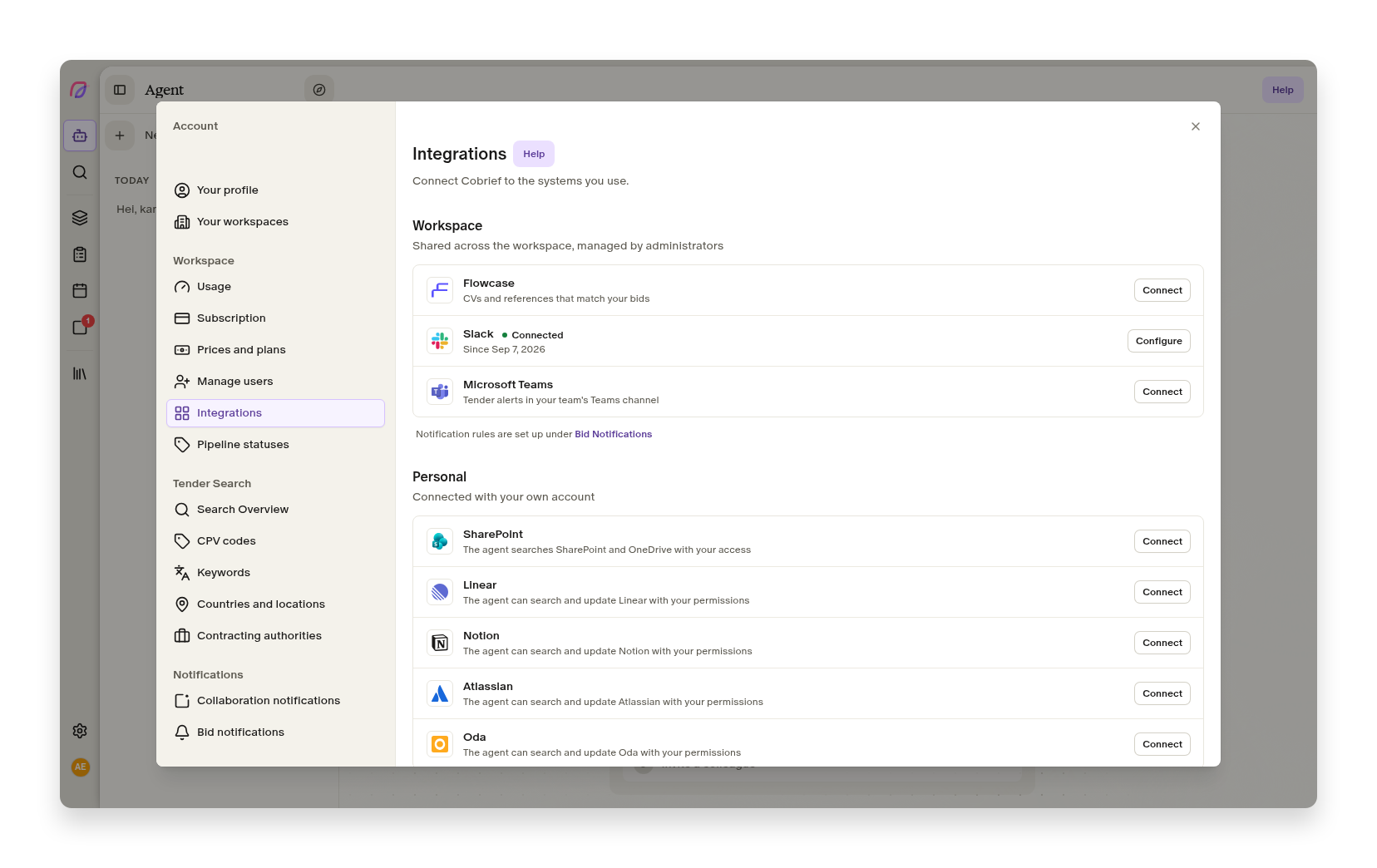
La pestaña Integraciones de Cobrief con Flowcase, Slack, Microsoft Teams y SharePoint como lista de filas

Slack y Teams se configuraban desde hacía tiempo en Avisos de licitaciones, mientras que la pestaña Integraciones solo mostraba parte de los sistemas que realmente conectáis a Cobrief. Si querías comprobar si Slack seguía conectado, o quién había conectado SharePoint, tenías que saber dónde buscar. Ahora está todo en una sola página.

Todas las integraciones en una lista

La pestaña Integraciones se ha reconstruido como una única lista de filas, dividida en Espacio de trabajo y Personal. Flowcase, Slack y Microsoft Teams son comunes a todo el espacio de trabajo y los gestionan los administradores. SharePoint se conecta con tu propia cuenta y da al agente acceso a los documentos a los que tú tienes acceso.

Cada fila muestra el nombre, una explicación breve de qué hace la integración para vosotros y su estado. Si está conectada, lo ves en un punto discreto junto con la cuenta y la fecha, y los botones están en la propia fila: Configurar y Desconectar, sin menús escondidos que rebuscar. Si el acceso se ha caído, la fila lo dice al momento, con una explicación y un botón para volver a conectar. La confirmación al desconectar ahora cuenta qué pasa de verdad con vuestros avisos.

Las reglas de aviso siguen viviendo en Avisos de licitaciones, y hay un enlace al final de la página para que nadie busque en vano. Un resumen de a qué se puede conectar Cobrief está en el centro de ayuda, junto con la configuración de avisos en Microsoft Teams.

El agente señala lo que no está conectado

Si algo sigue sin conectar, hay un cajón discreto bajo el cuadro de texto de la interfaz del agente: «Conecta Cobrief con tus aplicaciones», con los logotipos de lo que falta. Al pasar el ratón por un logotipo, el texto cambia a lo que ganas con él, por ejemplo avisos de nuevas licitaciones en Teams. Al hacer clic vas directo a donde se configura la conexión.

El cajón desaparece por sí solo cuando todo está conectado, y puedes ocultarlo con la cruz si no te resulta relevante.

Mejoras de esta versión
  • Inteligencia de mercado

    El correo, el teléfono y el sitio web de los paneles de inteligencia son pulsables, así contactas directamente con el proveedor o el órgano de contratación.

  • Ofertas

    El chat del agente vacío en el espacio de oferta tiene una categoría de control de calidad con sugerencias para las rondas previas a la presentación: corrección, revisión frente a los requisitos, análisis de riesgos y requisitos obligatorios.

  • agente de IA

    El botón Agente muestra el estado de la tarea que abre: que el agente está trabajando, que espera una respuesta, o que terminó mientras tú estabas en otro sitio.

  • Pipeline

    Puedes abrir los ajustes de los estados del pipeline directamente desde el pipeline, sin llegar hasta ahí por los ajustes del espacio de trabajo.

  • Búsqueda de licitaciones

    Las opciones de vista de la búsqueda están ahora en la dirección, así un enlace se lleva consigo cómo estabas viendo los resultados.

  • Gestión de usuarios

    Las marcas de tiempo relativas muestran la fecha y hora completas al pasar el ratón.

Correcciones menores y pulido
  • Integraciones

    La pérdida de acceso a Slack se muestra ahora aunque no tengáis reglas de aviso configuradas.

  • Pipeline

    Un estado propio se puede archivar una vez que las licitaciones se han movido fuera de él.

  • Búsqueda de licitaciones

    Corregidos el orden y el contador de resultados en el resumen de búsqueda.

  • Búsqueda de licitaciones

    Un error en el aviso de prueba ya no bloquea el botón de guardar, y la fila fantasma al crear una regla de aviso ha desaparecido.

  • Integraciones

    Los nuevos códigos de excepción para criterios de adjudicación de Doffin se leen ahora correctamente.

  • Ofertas

    Fecha límite de presentación se usa de forma coherente como término en el espacio de oferta.

OfertasBúsqueda de licitacionesGestión de usuariosagente de IAMóvil

Teclado y acciones más seguras

La paleta de comandos de Cobrief con las acciones propias de la página, la navegación y las pistas de teclas en la parte inferior

Si trabajas mucho en Cobrief, preferirías no mover la mano al ratón solo para cambiar de página o empezar una licitación nueva. Al mismo tiempo, algunas acciones hacían cosas serias con un solo clic y sin preguntar, como restaurar una versión antigua de un documento en el que estaban todos los demás. Las dos últimas semanas han ido a las dos cosas.

La paleta de comandos te lleva donde vas

⌘K, o Ctrl+K en Windows, abre la paleta en cualquier parte de la aplicación. Ahora incluye también las acciones propias de la página, no solo la navegación. Si estás en la búsqueda, «Ocultar panel lateral» y «Nueva licitación» están donde los esperas, junto a «Preguntar al agente de IA».

Las pistas de teclas se ven igual en toda la aplicación: la tecla primero, la explicación después. Quien use Windows ve Ctrl donde antes estaba ⌘ fijado a mano. En cuanto empiezas a escribir, la selección vuelve al primer resultado, de modo que Enter hace lo que esperas, incluso después de haber vaciado el campo de búsqueda y escrito algo nuevo.

Los atajos están recogidos en el centro de ayuda.

Lo que no se puede deshacer pregunta antes

Restaurar desde el historial de versiones antes reescribía el documento entero, para todos los que estaban dentro, con un clic y sin explicación. Ahora una confirmación nombra la fecha a la que restauras, y la vista previa dice con claridad qué versión estás viendo. La lista de versiones muestra la fecha completa en cada entrada y una etiqueta en la que está vigente.

Los mensajes de error tampoco desaparecen ya antes de que hayas podido leerlos. Los avisos tienen botón de cerrar, aguantan varias líneas de texto, y los errores con un identificador de referencia se quedan hasta que los cierras tú.

Y una corrección importante para quien presenta sobre plantillas de Word: la exportación de plantillas rellenadas podía cortar el documento y perder respuestas si un campo abarcaba varios párrafos. Está corregido, y rellenar plantillas conserva ahora todo el contenido.

Accesibilidad en toda la aplicación
  • Gestión de usuarios

    La barra de menú plegada se puede manejar con el teclado.

  • Ofertas

    Editar y eliminar en los comentarios se alcanzan tanto con teclado como con pantalla táctil.

  • Gestión de usuarios

    Los diálogos tienen nombres accesibles, y las tablas informan a las tecnologías de apoyo de cómo están ordenadas.

  • Gestión de usuarios

    Los tooltips están vinculados al botón al que pertenecen, así los lectores de pantalla los leen.

  • Búsqueda de licitaciones

    El botón de quitar de los chips de filtro en los paneles de inteligencia se alcanza con teclado y con pantalla táctil.

  • Gestión de usuarios

    Los botones de icono sin texto visible tienen nombre, y cada acción usa uno y el mismo icono en toda la aplicación.

  • Gestión de usuarios

    Los tonos de gris y los tamaños de texto se han revisado para la legibilidad, en modo claro y oscuro.

Correcciones menores y pulido
  • Ofertas

    Enter se comporta igual en todos los campos de comentario.

  • Ofertas

    Un documento que no carga muestra un esqueleto y «Volver a intentarlo» en lugar de una página vacía.

  • Ofertas

    Las subidas ya no desaparecen en silencio si el diálogo de archivos sobrevive a una recarga de la página.

  • Ofertas

    Las tareas del espacio de oferta se ordenan en el servidor, y la vista de tablero tiene filtros y búsqueda visibles.

  • OfertasEl diálogo «Mover a carpeta» vuelve a funcionar.
  • MóvilEl diálogo de mejora de plan es usable en el móvil.
  • agente de IA

    La base de conocimiento muestra el «Última modificación» correcto.

  • Búsqueda de licitaciones

    Corregidos los estados de carga en la búsqueda sin sesión y en la página de licitación.

agente de IA

Imágenes en el chat del agente

El chat del agente con una imagen adjunta en el cuadro de texto, junto a la pregunta que se envía

A veces es más rápido mostrar que explicar. Un requisito en medio de un pliego, una línea del cuadro de precios que no cuadra, una tabla del portal del órgano de contratación: transcribirlo lleva tiempo, y los detalles que importan suelen ser los que se pierden al reescribir.

Puedes adjuntar imágenes directamente en el chat

Pega una captura con Cmd+V, arrastra un archivo al chat o elígelo desde el selector de archivos. La imagen queda como adjunto junto a tu mensaje, y puedes quitarla antes de enviarlo.

El agente lee la imagen junto con tu pregunta, así que puedes preguntar por lo que de verdad estás viendo: qué significa este punto, encuentras la discrepancia en esta tabla, ayúdame a responder a este requisito. La imagen se queda en la conversación, así que sigue siendo el contexto desde el que trabajáis varios mensajes después.

Mejoras en los adjuntos
  • agente de IA

    Las imágenes se tratan junto con los demás archivos que adjuntas a una conversación, y aparecen como tarjetas propias con el estado de la subida.

  • agente de IA

    Los mensajes de error al subir están traducidos y explican qué falló.

Gestión de usuariosBúsqueda de licitacionesOfertasagente de IABrief

Modo oscuro

La búsqueda de licitaciones en Cobrief en modo oscuro, con filtros y lista de resultados

El trabajo de licitaciones es trabajo de pantalla, y para muchos la jornada se alarga bastante más allá del horario de oficina. El modo oscuro ha sido una de vuestras peticiones más repetidas, y ya está aquí, en toda la aplicación.

Eliges entre sistema, claro y oscuro

La opción está en el menú de cuenta, abajo a la izquierda, y en Tu perfil. Los dos se mantienen sincronizados, así puedes cambiarlo donde estés sin buscar el sitio «correcto».

Si eliges seguir al sistema, Cobrief cambia junto con tu equipo. Si eliges claro u oscuro, se queda así entre sesiones y en cualquier dispositivo donde inicies sesión. Está toda la aplicación: búsqueda, pipeline, tareas, calendario, espacios de oferta, inteligencia de mercado y la interfaz del agente.

Los documentos son una excepción deliberada. Los pliegos, los textos de oferta y las plantillas conservan el fondo blanco papel también en modo oscuro, porque así es como se verá el texto al presentarlo. No deberías tener que adivinar cómo queda un párrafo del lado del órgano de contratación.

Hemos revisado el contraste y la legibilidad en los dos modos, en lugar de limitarnos a invertir los colores. Los colores de estado, las etiquetas, las tablas, los resaltados de búsqueda y los campos de formulario tienen valores propios para fondo oscuro, y los bordes de botones y campos son lo bastante marcados para mostrar dónde puedes hacer clic. En algunos puntos el modo claro salió ganando del mismo trabajo: las filas seleccionadas y las sombras de las tarjetas se distinguen mejor que antes.

Otras mejoras de este periodo
  • Gestión de usuarios

    El menú principal se puede fijar desplegado, así ves los nombres de las secciones y no solo los iconos. La elección se recuerda para la próxima vez.

  • Ofertas

    Puedes crear una plantilla rellenable directamente desde el espacio de oferta, sin pasar por una tarea o por el agente.

  • agente de IA

    Si el espacio de trabajo se queda sin capacidad de IA, ahora recibes una explicación con la fecha de reinicio y una vía para seguir, además de un aviso antes de llegar al límite.

  • agente de IA

    La capacidad de IA se aplica igual en todas las funciones de IA, no solo en el chat.

  • agente de IA

    El agente usa Claude Sonnet 5 como modelo por defecto.

  • BriefLos criterios de valoración se generan más rápido.
  • Gestión de usuarios

    Precios y planes se ha simplificado a un selector de plan limpio con un control deslizante para la capacidad de IA, y el consumo tiene su propia pestaña.

  • Ofertas

    Los pliegos están accesibles también con el menú lateral plegado, y toda la fila es pulsable.

Correcciones menores y pulido
  • Gestión de usuarios

    La página de error es más amable, con Coby y una vía de vuelta.

  • Búsqueda de licitaciones

    Las licitaciones privadas muestran un título de pestaña con sentido.

  • Búsqueda de licitaciones

    Corregido un error de validación en los códigos de compra con números de organización antiguos.

  • Búsqueda de licitaciones

    El menú lateral vuelve a destacar la bandeja de entrada por defecto.

  • Ofertas

    Los filtros de tareas ya no se colocan sobre el encabezado en paneles estrechos.

  • Brief

    El brief ya no muestra texto mientras el análisis sigue en marcha.

  • Gestión de usuarios

    Las opciones de apariencia del diálogo de perfil se pueden pulsar en toda la fila.

  • agente de IA

    Los enlaces de acción con paréntesis en el chat del agente apuntan al sitio correcto.

  • Gestión de usuarios

    Corregido un fallo por el que la suscripción podía mostrar fechas equivocadas.

agente de IAOfertasMóvil

Nueva interfaz del agente con Coby

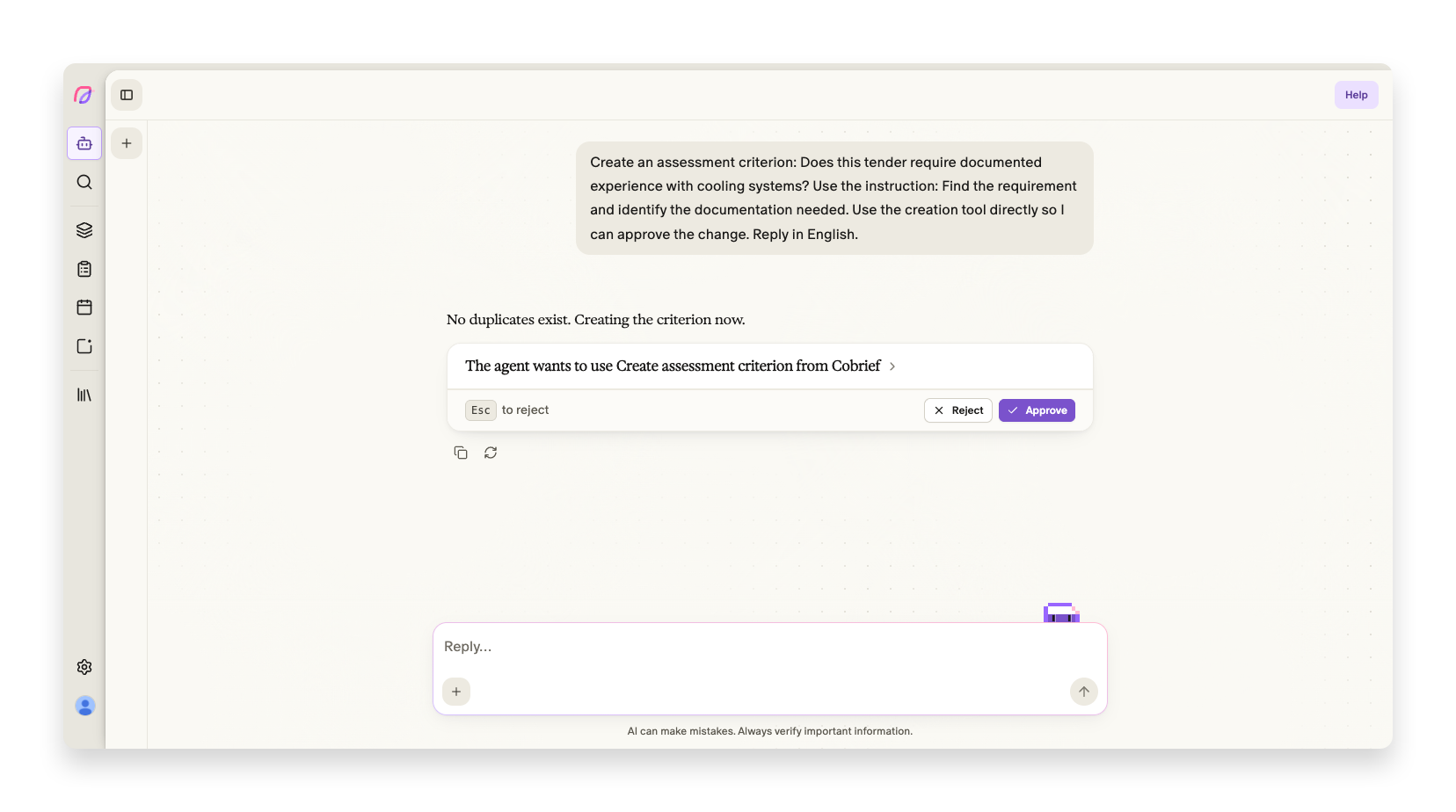
La interfaz del agente mientras el agente de IA trabaja, con la línea de estado, los consejos de producto, la cola de mensajes y Coby asomado al borde del cuadro de texto

Darle una tarea al agente de IA y luego mirar un indicador girando es un mal uso de tu tiempo. No sabes si ha entendido la tarea, hasta dónde ha llegado ni si vale la pena esperar. Hemos reconstruido toda la interfaz del agente alrededor de dos preguntas: qué está pasando ahora mismo y qué puedes hacer tú mientras tanto.

Ves lo que hace el agente mientras lo hace

La línea de estado dice en qué trabaja el agente, cuánto tiempo lleva y cuántas llamadas a herramientas ha usado. Si quieres interrumpir, Esc está en esa misma línea como recordatorio visible.

Al abrir el razonamiento, se lee como un relato y no como un registro en bruto. Los pasos repetidos se agrupan en una sola línea con el número de veces, «Buscó en la base de conocimiento · 3 veces», en lugar de desaparecer. Los pasos se encadenan como un árbol, y los razonamientos largos se cortan con un claro «Mostrar N líneas ocultas» en vez de truncarse en silencio. El encabezado resume el turno completo, no el paso que quedó último por casualidad.

Mientras esperas, la interfaz muestra consejos breves sobre cosas de Cobrief que quizá no hayas empezado a usar. Y cuando el agente usa una habilidad, por ejemplo la habilidad integrada para redactar ofertas, aparece nombrada en el chat.

Puedes escribir el mensaje siguiente mientras Coby trabaja

Si ya tienes pensada la siguiente pregunta, escríbela directamente. Al pulsar Enter mientras el agente trabaja, el mensaje entra en una cola detrás del cuadro de texto en lugar de interrumpirlo. La cola admite varios mensajes, y puedes editarlos o quitarlos mientras sigan ahí. Cuando de verdad quieras parar, usa Esc o el botón de detener.

Si el agente hace una pregunta por el camino, puedes minimizarla a una franja estrecha sobre el cuadro de texto, leer con calma el contexto que hay detrás y volver a subir la pregunta. Antes había que cerrar la tarjeta para leer el resumen, y así la pregunta quedaba sin responder.

Coby, que se asoma por el borde del cuadro de texto, no es solo decoración. Muestra si el agente está pensando, esperándote o ya ha terminado.

La interfaz del agente está descrita en el centro de ayuda.

Más mejoras en el agente
  • agente de IA

    Las tablas y los bloques de datos de las respuestas se muestran como tablas y bloques de código reales con botón de copiar, no como texto corrido.

  • agente de IA

    Las listas largas de opciones en las preguntas del agente tienen búsqueda y una navegación con teclado más clara.

  • agente de IA

    Todas las respuestas del agente tienen botón de copiar, y la última respuesta se puede volver a generar.

  • agente de IA

    El título de la pestaña avisa cuando el agente termina o espera una respuesta, así puedes trabajar en otra pestaña mientras tanto.

  • agente de IA

    Los adjuntos aparecen como tarjetas propias con el estado de la subida, y los mensajes de error al subir están traducidos y se entienden.

  • agente de IA

    Debajo del cuadro de texto, las sugerencias se funden hacia los atajos de teclado en cuanto empiezas a escribir.

  • agente de IA

    La pantalla de bienvenida y «Proyectos recientes» se han ajustado al mismo estándar que el resto de la interfaz.

  • Ofertas

    La tarjeta de aprobación en el trabajo de ofertas sigue ahora el mismo patrón que las demás tarjetas de pregunta.

Correcciones menores y pulido
  • Móvil

    Corregido un fallo por el que la interfaz del agente no se podía desplazar verticalmente en móvil.

  • agente de IA

    El botón de detener libera el cuadro de texto de inmediato y ya no se ilumina cuando está desactivado.

  • agente de IA

    El contador de segundos de la línea de estado ya no se reinicia al recargar la página.

  • agente de IA

    El aviso de capacidad de IA agotada se apila en lugar de recortarse en pantallas estrechas.

  • agente de IA

    Los títulos de pregunta largos se recortan en lugar de desbordar el diálogo.

  • agente de IA

    Corregido un fallo por el que podían crearse hilos de agente vacíos.

  • agente de IA

    El chat del agente vuelve a desplazarse correctamente mientras llegan las respuestas.

¿Quieres probar las últimas mejoras de Cobrief?

Más de 2.500 empresas usan Cobrief para encontrar, evaluar y ganar más licitaciones.

Probar Cobrief gratis