Produktnyheder

Changelog

Følg nye funktioner, forbedringer og små rettelser, der gør Cobrief bedre til udbudsarbejde.

TilbudBrugerstyring

Delopgaver i udfyldningsskabeloner

En udfyldningsskabelon kan indeholde hundredvis af felter. Når hele skabelonen er én opgave, er det svært at se, hvem der skal svare på hvad. Nu kan teamet følge op på hvert tekstfelt som en selvstændig delopgave.

Fordel arbejdet felt for felt

Hver delopgave har egen status, ansvarlig og frist. Én kollega kan besvare de tekniske spørgsmål, mens en anden tager referencer eller erklæringer. Det gælder tekstfelter i både Word- og Excel-skabeloner, også dem I selv uploader.
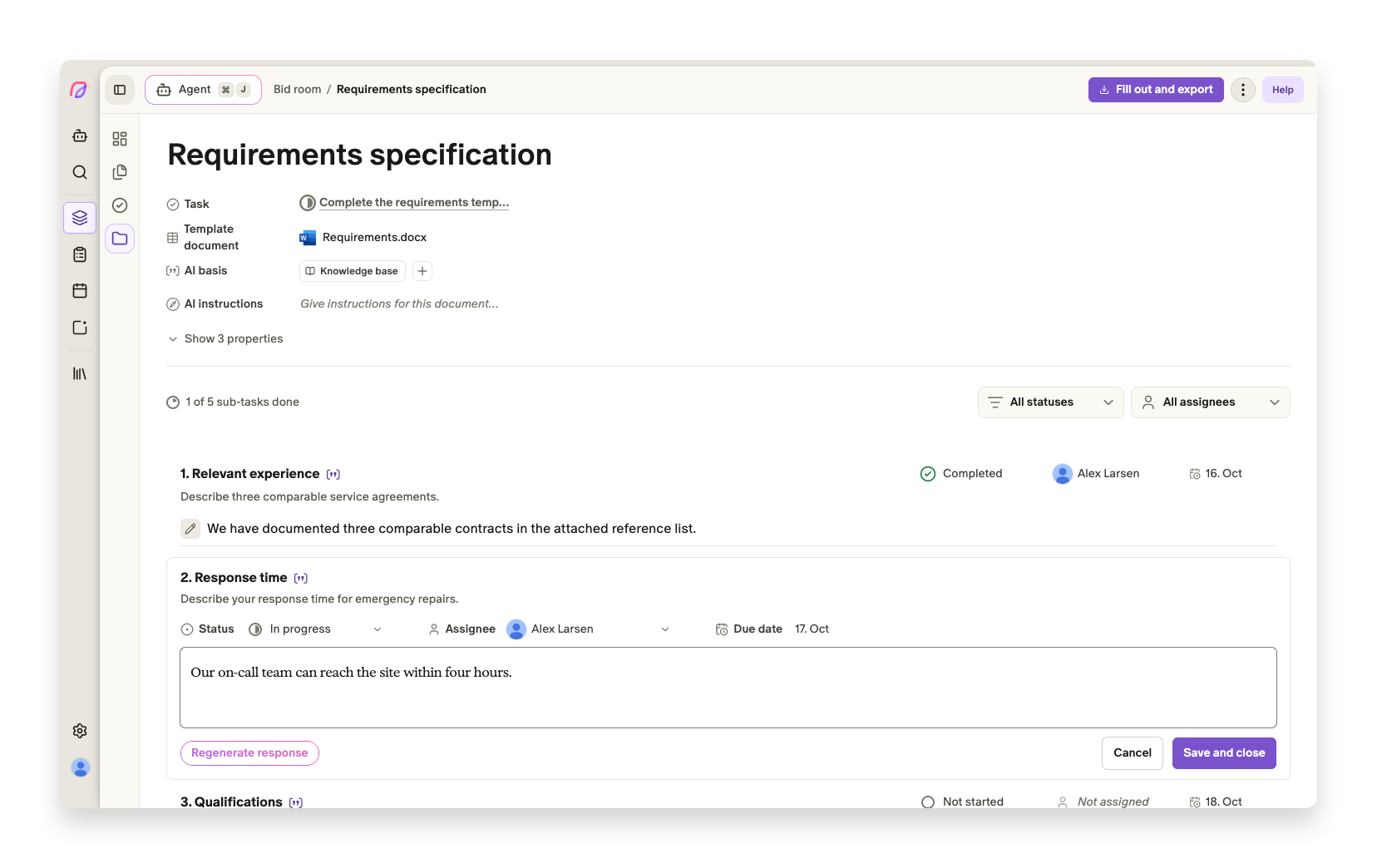
Tekstfelter i en skabelon med egen status, ansvarlig, frist og samlet fremdrift

Filtrer på ansvarlig eller status for at finde de felter, du skal arbejde med. Fremdriften viser, hvor mange delopgaver der er færdige, både i skabelonen og på opgaven for hele udfyldningen. I får et fælles overblik uden at lede gennem alle svarene.

Dine delopgaver vises også under Mine opgaver. Når en kollega tildeler dig et felt, får du et aktivitetsvarsel, der åbner den rigtige delopgave. Du kommer direkte til det svar, du skal arbejde videre med.

Status, ansvarlig og frist bevares for de samme felter, når skabelonens indhold udtrækkes igen. Et felt kan være alt fra et fagligt svar til dato, sted eller underskrift. Derfor kalder vi dem delopgaver, ikke kun krav.

Læs mere om udfyldningsskabeloner og opgaver i tilbudsrummet.

Mindre rettelser i tilbudsarbejdet
  • Tilbud

    Rettet en fejl, der kunne give tom visning i Mine opgaver.

  • Tilbud

    Udfyldning af prisskemaer håndterer afbrudte AI-svar bedre.
UdbudssøgningAI-bid manager

Flere resultater i Morgenbrief

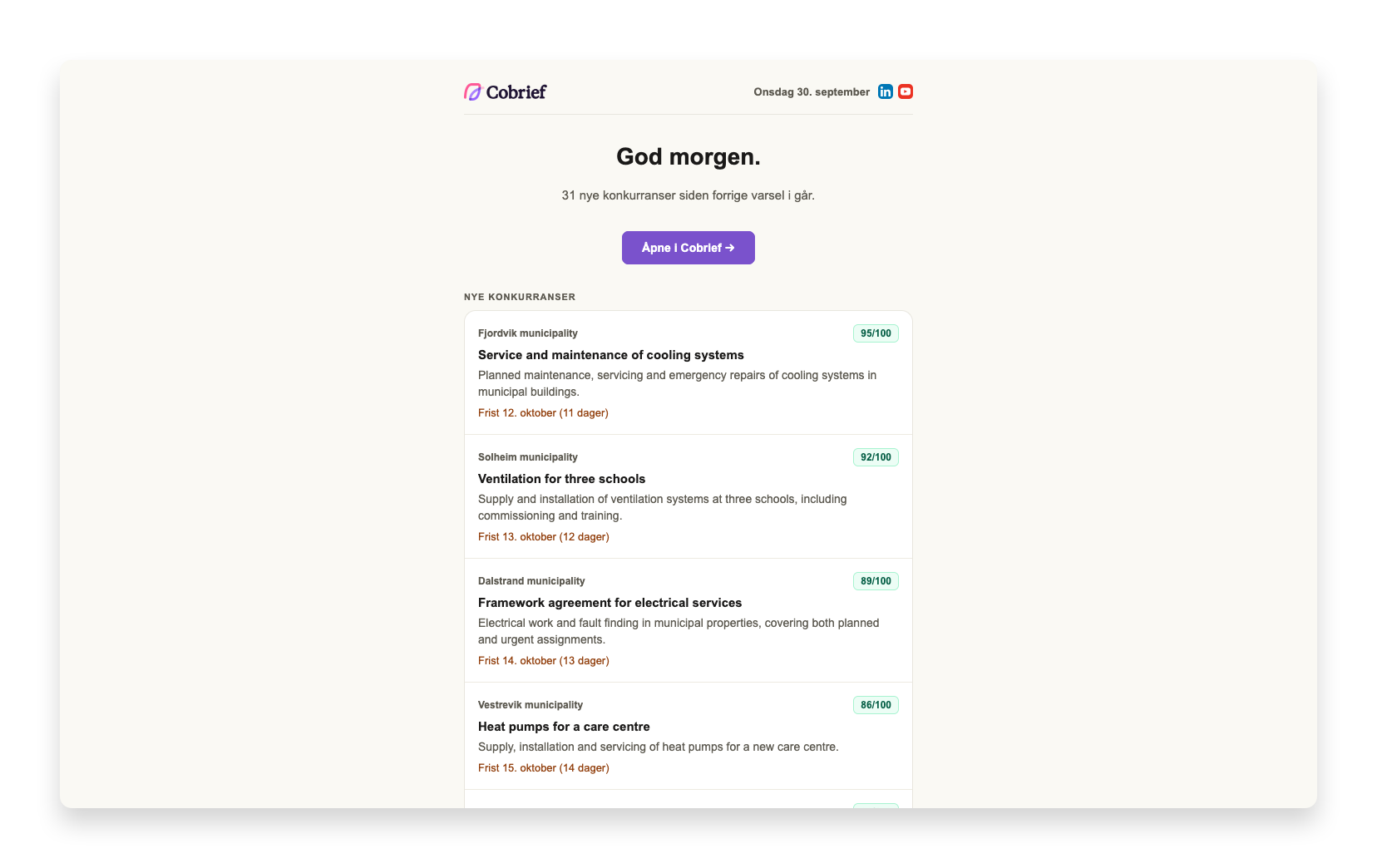
På dage med mange nye udbud viste Morgenbrief kun en lille del af resultaterne. Nu får du op til 25 udbud i en kompakt liste. Se flere muligheder i samme e-mail, og åbn dem, der er interessante.

Flere udbud i samme overblik

Hver række viser ordregiver, titel, et kort resumé, relevanspoint og frist. Når e-mailen indeholder flere udbud, bruger alle det samme layout. Du kan skimme listen og sammenligne resultaterne uden at scrolle gennem store enkeltkort.

Morgenbrief med flere udbud i kompakte rækker, med relevanspoint og frister

De 25 pladser deles mellem nye konkurrencer, ændringer, planlagte indkøb og resultater. Har udsendelsen flere resultater, åbner Åbn i Cobrief hele udvalget. E-mailen viser stadig totalen, også når alle resultater ikke får deres egen række.

Tilpas e-mailvarsler med agenten

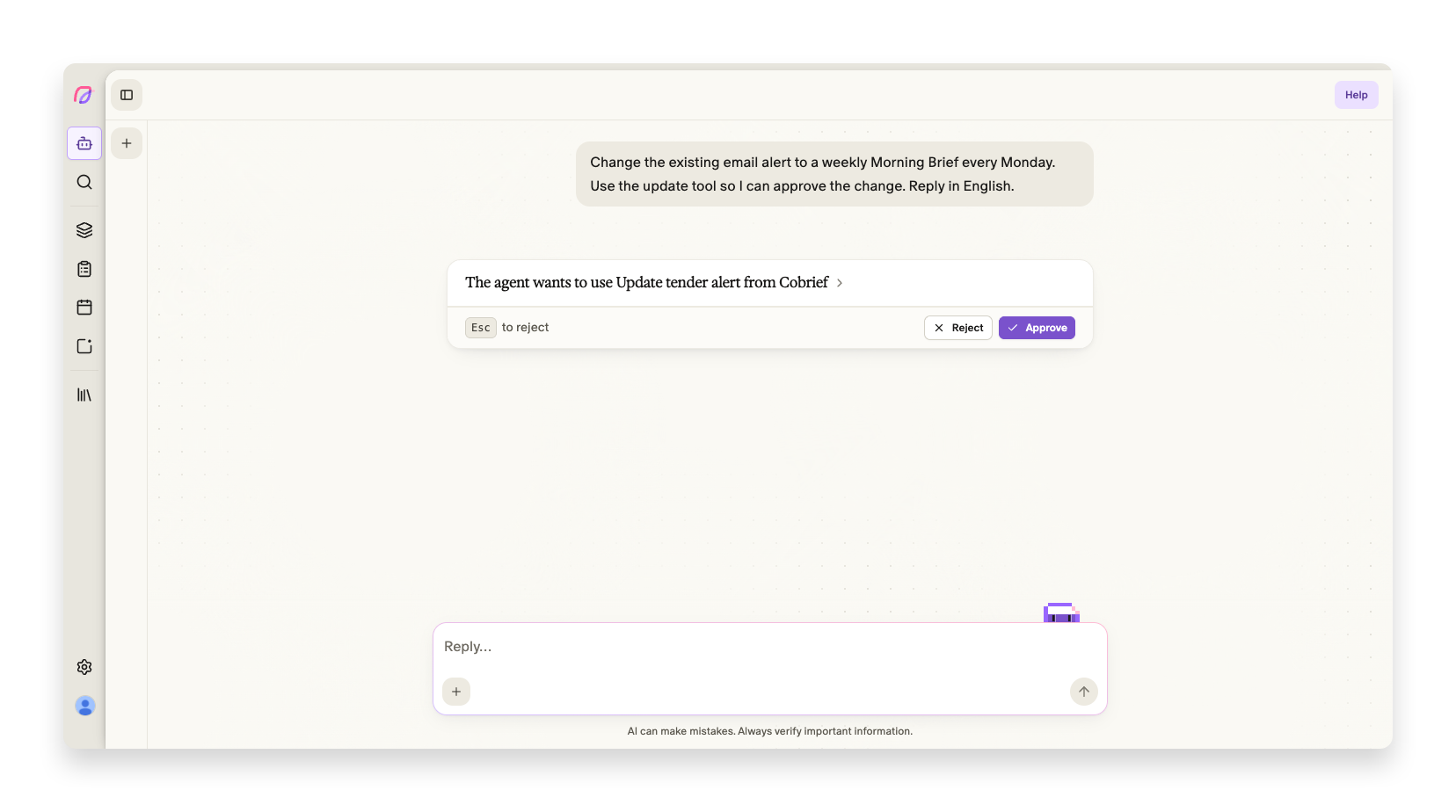
Administratorer kan nu bede AI-bid manageren vise eksisterende e-mailvarsler, ændre hyppigheden eller tilføje kolleger, der allerede er i arbejdsområdet. Bed den for eksempel ændre et dagligt varsel til et ugentligt.

Agenten viser forslaget og beder om godkendelse, før ændringen gemmes. Du kan tilpasse varslingen fra den samtale, du allerede har åben. Funktionen gælder eksisterende e-mailvarsler.

Agenten foreslår at ændre hyppigheden for et eksisterende e-mailvarsel

Læs mere om opsætning af udbudsvarsler.

Andre forbedringer i varsler og samarbejde
  • Brugerstyring

    Aktivitetsvarsler på e-mail har mere konkrete emnefelter og linker til den relevante opgave eller kommentar.

  • Udbudssøgning

    Ændringsvarsler viser tydeligere, hvilken tekst der er ændret.

Mindre rettelser i søgningen
  • Pipeline

    Indbakken tæller med samme relevansfilter som resultatlisten.

  • Udbudssøgning

    Rettet en fejl, der kunne give langsommere søgning eller forkert antal resultater, når landfilteret blev brugt.

BriefTilbud

Hurtigere fra vurdering til tilbud

Du skal bruge tiden på tilbuddet. Relevante udbud klargøres nu på forhånd med vurdering, frister og opgaver. Når du åbner et færdiganalyseret udbud, kan du gå direkte videre til tilbudsarbejdet.

Fra færdig vurdering til første udkast

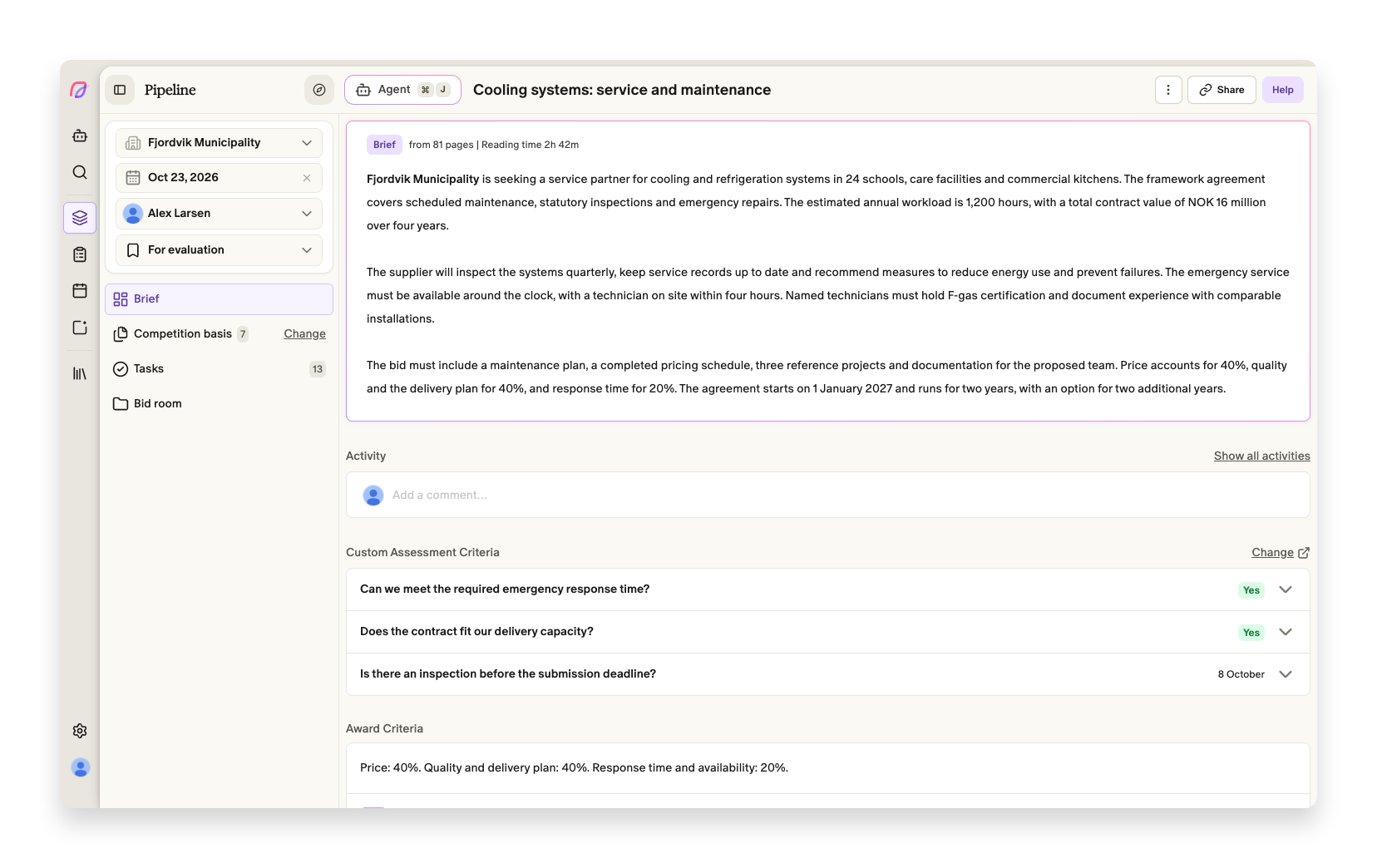
Vurderingen giver et overblik over udbuddet, tildelingskriterier, kvalifikationskrav og kontraktvilkår. Fristerne ligger i tidslinjen, og opgaverne viser, hvad I skal besvare, dokumentere eller udfylde.

En færdig udbudsvurdering med krav, frister og vej videre til tilbudsrummet

Brug overblikket til at beslutte, om I skal deltage. Går I videre, åbner du Tilbudsrum for at lave et første udkast. Opgaverne følger med, så teamet kan fordele arbejdet og kontrollere leverancerne.

Ikke alle udbud er færdigbehandlet, når du åbner dem. Så udfyldes vurderingen, tidslinjen og opgaverne løbende. Du kan følge med og begynde på det, der allerede er klart.

Store dokumentpakker behandles også mere stabilt. Hvis én fil ikke kan læses med det samme, færdiggøres resten af vurderingen. Filen forsøges igen, og briefen viser, hvilke dokumenter der stadig mangler. Ældre Word-filer i .doc-format understøttes også.

Læs mere om vurdering og første udkast.

Forbedringer i vurdering og tilbudsarbejde
  • Brief

    Briefen bruger bekendtgørelsens sprog, når det er kendt, også når det adskiller sig fra ordregiverens land.

  • Tilbud

    Agenten fortsætter tilbudsarbejdet automatisk, når udbudsmaterialet er uploadet og behandlet.

Mindre rettelser
  • Brief

    Private udbud viser den gemte tilbudsfrist i kalenderen.

  • Brief

    For store filer giver en tydelig fejlmeddelelse med hjælp til at opdele eller reducere filen.

AI-bid managerBrief

Nye funktioner i AI-bid manageren

Når du vurderer et udbud, skal du følge op på både teamets spørgsmål og de krav, I stiller til opgaven. AI-bid manageren kan nu klare flere af disse opgaver for dig. Beskriv, hvad du har brug for i chatten, og godkend ændringerne, før de gemmes.

Følg op på udbuddet med agenten

Agenten kan læse kommentarerne på et udbud og skrive en ny kommentar på dine vegne. Bed den for eksempel opsummere en diskussion eller tilføje en afklaring, teamet bør følge op på. Kommentarerne vises som skrevet af dig og er interne for teamet.

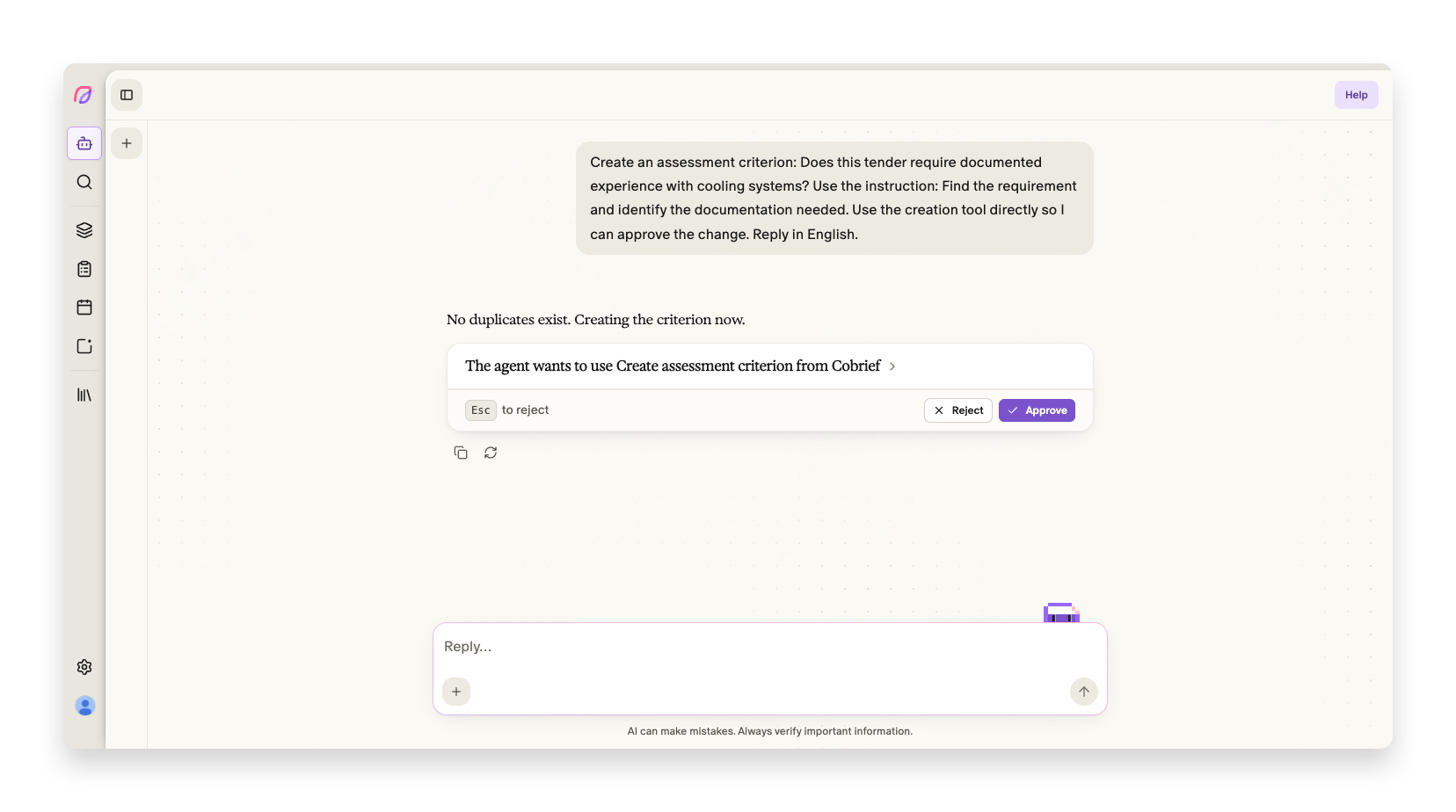
Du kan også bede agenten vise, oprette eller ændre teamets vurderingskriterier. Skriv for eksempel: ”Opret et kriterium, der undersøger, om vi skal dokumentere erfaring med køleanlæg.” Agenten foreslår ændringen og beder om godkendelse. Ændrer du et kriterium, mens et udbud er åbent, opdateres svaret i vurderingen.

Agenten foreslår et nyt vurderingskriterium og beder om godkendelse, før det gemmes

Du kan også bede agenten oprette et privat udbud og starte et dokument i tilbudsrummet. Udbudsdokumenter er ikke nødvendige for at begynde at skrive. Agenten beder om godkendelse, før udbuddet oprettes.

Agenten følger dine adgangsrettigheder i arbejdsområdet. Læs mere om egne vurderingskriterier.

Tilpas agenten til teamets arbejdsgange

Administratorer kan nu bede agenten oprette og ændre færdigheder. En færdighed beskriver en arbejdsgang, teamet vil genbruge, for eksempel at kontrollere et tilbud mod kravene.

Forklar, hvordan I vil arbejde, eller vælg Opret færdighed i /-menuen. Agenten hjælper med navn, beskrivelse og instruktioner. Efter godkendelse kan færdigheden bruges fra næste besked og deles med teamet.

Administratorer kan også opdatere virksomhedens AI-instruktioner fra chatten. Beskriv, hvordan I vil skrive, eller hvilke styrker agenten skal tage hensyn til. Agenten viser ændringerne, før du godkender dem. Instruktionerne opdateres i biblioteket.

Andre forbedringer i agenten
  • AI-bid manager

    Spørgsmål med flere valgmuligheder vises tydeligere ved beskedfeltet. Åbne spørgsmål og ja/nej-spørgsmål stilles direkte i samtalen.

  • AI-bid manager

    PDF-bilag sendes direkte til agenten, som kan vente på, at andre filtyper bliver færdigkonverteret.

  • AI-bid manager

    Nye agentsamtaler får en titel på dit sprog, så de er lettere at finde igen.

Brief

Udbudsdokumenter med originalt layout

Tabeller, der mister deres layout, gør udbudsmaterialet svært at læse. Mange har derfor downloadet dokumenterne og åbnet dem lokalt. Nu kan du læse nye Word- og PDF-dokumenter med deres oprindelige layout direkte i Cobrief.

Læs dokumenterne dér, hvor du arbejder

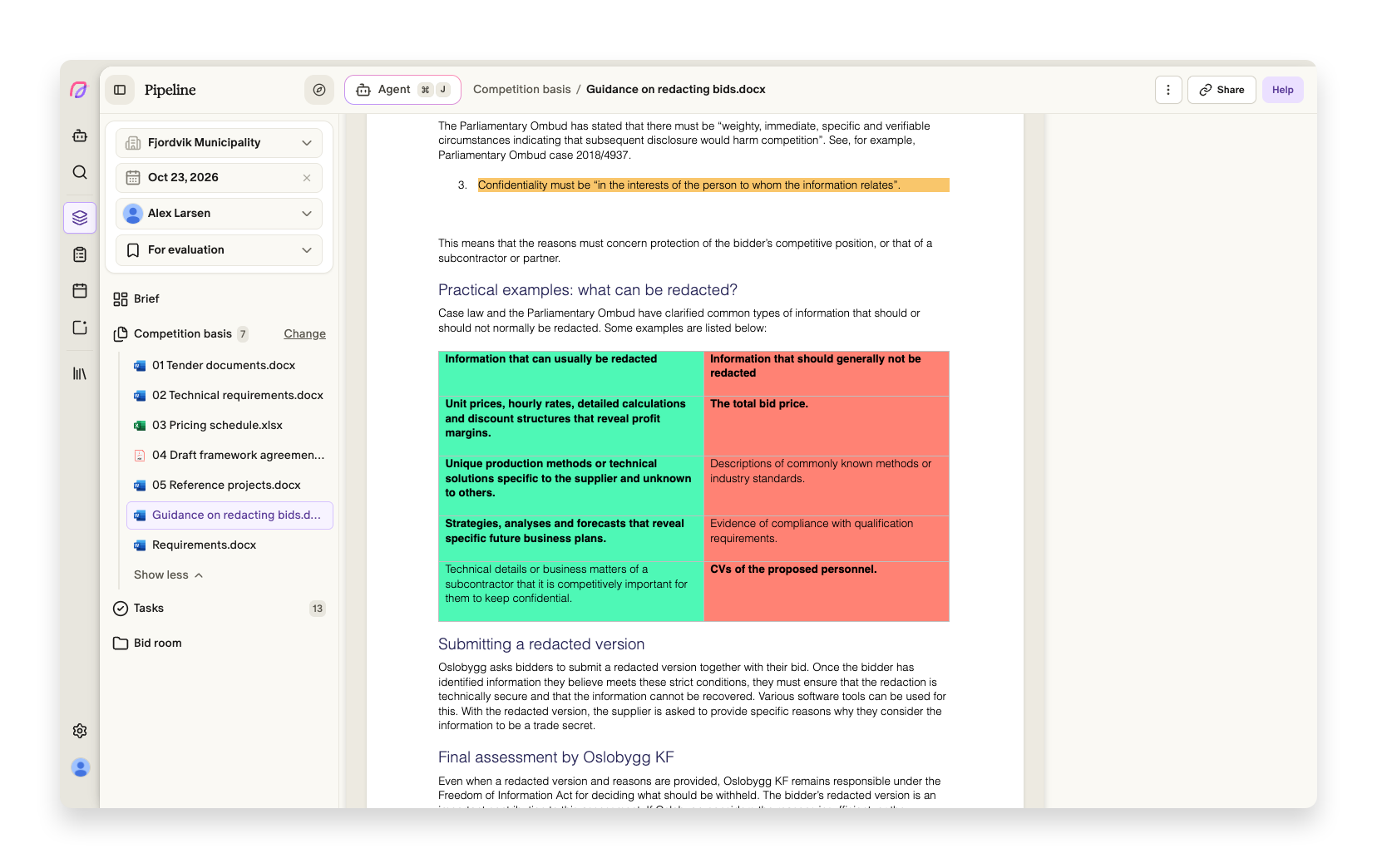
Dokumentvisningen bevarer blandt andet skrifttyper, margener, billeder, tabeller, sidehoveder og sidefødder. Du får mere af sammenhængen omkring kravene, også når placeringen på siden har betydning.

Vejledning til maskering af tilbud med fremhævninger og en tabel i Cobriefs dokumentvisning

Åbn Udbudsmateriale, vælg et dokument, og tilpas visningen med zoomknapperne. Zoom ind på en tæt tabel, eller tilpas siden til bredden. For PDF-filer åbner Vis PDF den oprindelige PDF.

Du kan stadig markere tekst, stille spørgsmål om indholdet og følge kildehenvisninger fra vurderingen. Det bliver lettere at kontrollere et svar mod dokumentet og fortsætte tilbudsarbejdet samme sted.

Ældre dokumenter og filtyper, der ikke understøtter den nye visning, bruger fortsat den forenklede tekstvisning. Det gælder også Excel-filer. Det nye layout gælder visning af udbudsmaterialet.

Læs mere om dokumentvisning og zoom.

Forbedringer i dokumentvisningen
  • Brief

    Word-visningen håndterer sideskift, tabeloverskrifter og sidehoveder bedre på tværs af flere sider.

  • Brief

    Tegninger, baggrunde og spalter med forskellig bredde gengives mere præcist i Word-dokumenter.

AI-bid managerForbindelser

Flere værktøjer til AI-bid manageren

Meget af den viden og opfølgning, der indgår i tilbudsarbejdet, ligger i andre systemer. Når AI-bid manageren ikke har adgang, skal I selv finde oplysningerne og flytte dem mellem værktøjerne. Nu kan agenten forbindes direkte med flere af de systemer, teamet allerede bruger.

Forbind de systemer, I arbejder i

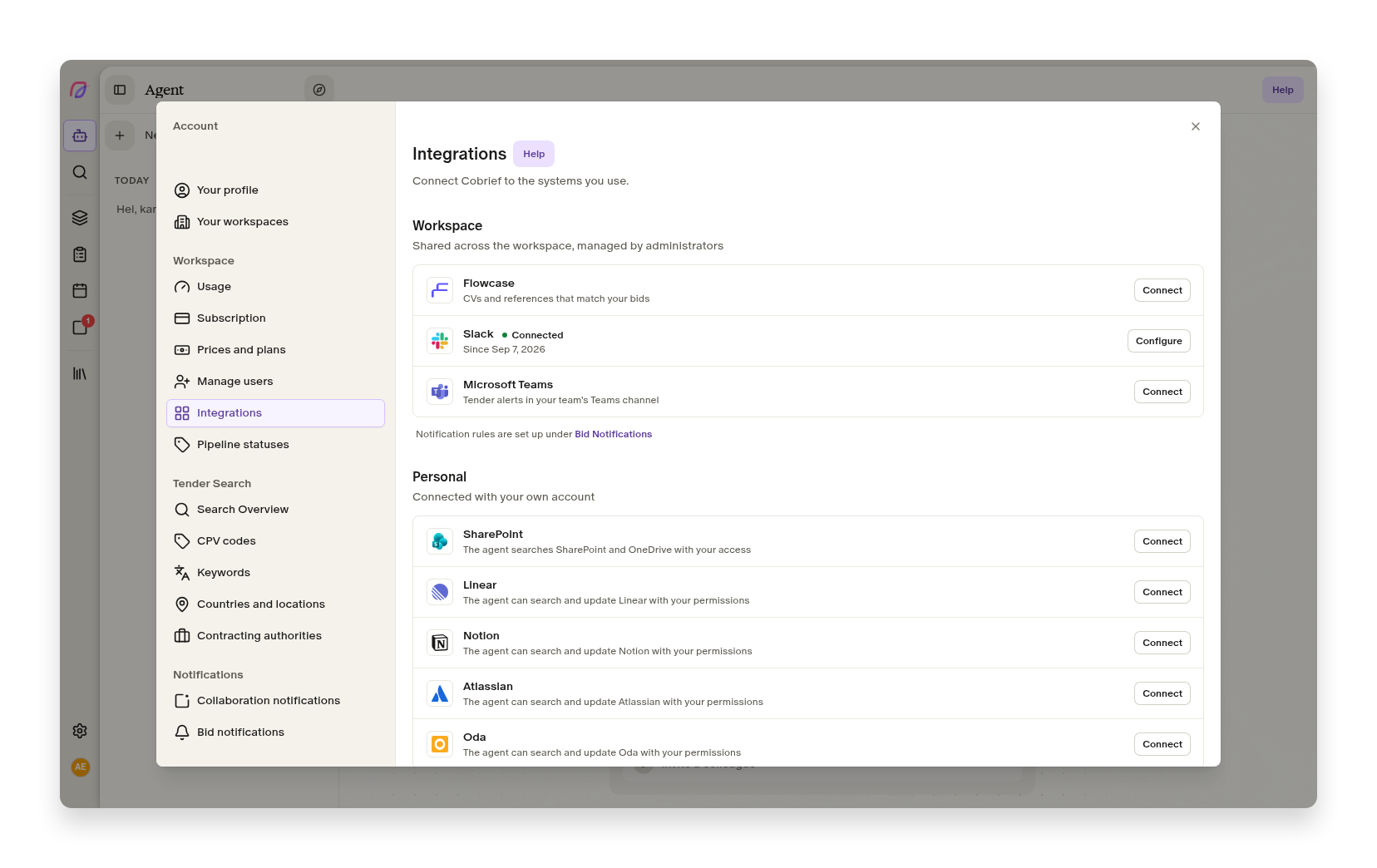
Under Indstillinger → Integrationer kan hver bruger forbinde agenten med Linear, Notion, Atlassian til Jira og Confluence samt Oda. De supplerer de eksisterende forbindelser til SharePoint, OneDrive og Flowcase.

Forbindelserne bruger de adgange, I allerede har i kildesystemet. Det betyder, at agenten kan finde en relevant Jira-sag, læse en side i Notion eller bruge kontekst fra Linear, uden at indholdet først skal kopieres til Cobrief. De tilgængelige handlinger afhænger af det enkelte system og brugerens egne rettigheder.

Oversigten over agentens personlige forbindelser

Når I starter en samtale, kan forbindelserne slås til eller fra i plusmenuen ved skrivefeltet. Valget gælder den aktuelle samtale, så agenten kun får adgang til de kilder, der er relevante for opgaven. Standardvalget kan også angives, før en ny samtale starter.

Bestem, hvad agenten må gøre

En forbindelse kan give agenten både læseværktøjer og handlinger, der ændrer noget i det eksterne system. Administratorer kan derfor styre tilladelserne for hvert værktøj i hele arbejdsområdet.

Et værktøj kan tillades, kræve godkendelse eller blokeres. Læsning er normalt tilladt, mens handlinger, der skriver eller ændrer data, kræver godkendelse. Når godkendelse er påkrævet, stopper agenten, før handlingen udføres, og viser, hvad den vil gøre. I kan godkende eller afvise direkte i samtalen.

På den måde kan teamet arbejde med mere opdateret kontekst uden at give agenten fri adgang til at foretage ændringer. Forbindelserne kan til enhver tid fjernes i integrationsindstillingerne.

Flere forbedringer til agenten
  • AI-bid manager

    Nye brugere får en samlet kom godt i gang-guide og et personligt aktivitetsoverblik på agentfladen.

  • Forbindelser

    Agenten starter hurtigere i arbejdsområder med mange CV'er og referenceprojekter fra Flowcase.

  • AI-bid manager

    Samtaler kan fortsætte, selv om de tidligere brugte en AI-model, der ikke længere er tilgængelig.

TilbudAI-bid managerPipeline

Læring fra tidligere tilbud

Når et tilbud er afleveret, ender både besvarelsen og læringen fra resultatet ofte i mapper og indbakker. Nu kan I bevare arbejdet i Cobrief og bruge det som grundlag, når det næste tilbud skal skrives.

Gem besvarelsen til senere brug

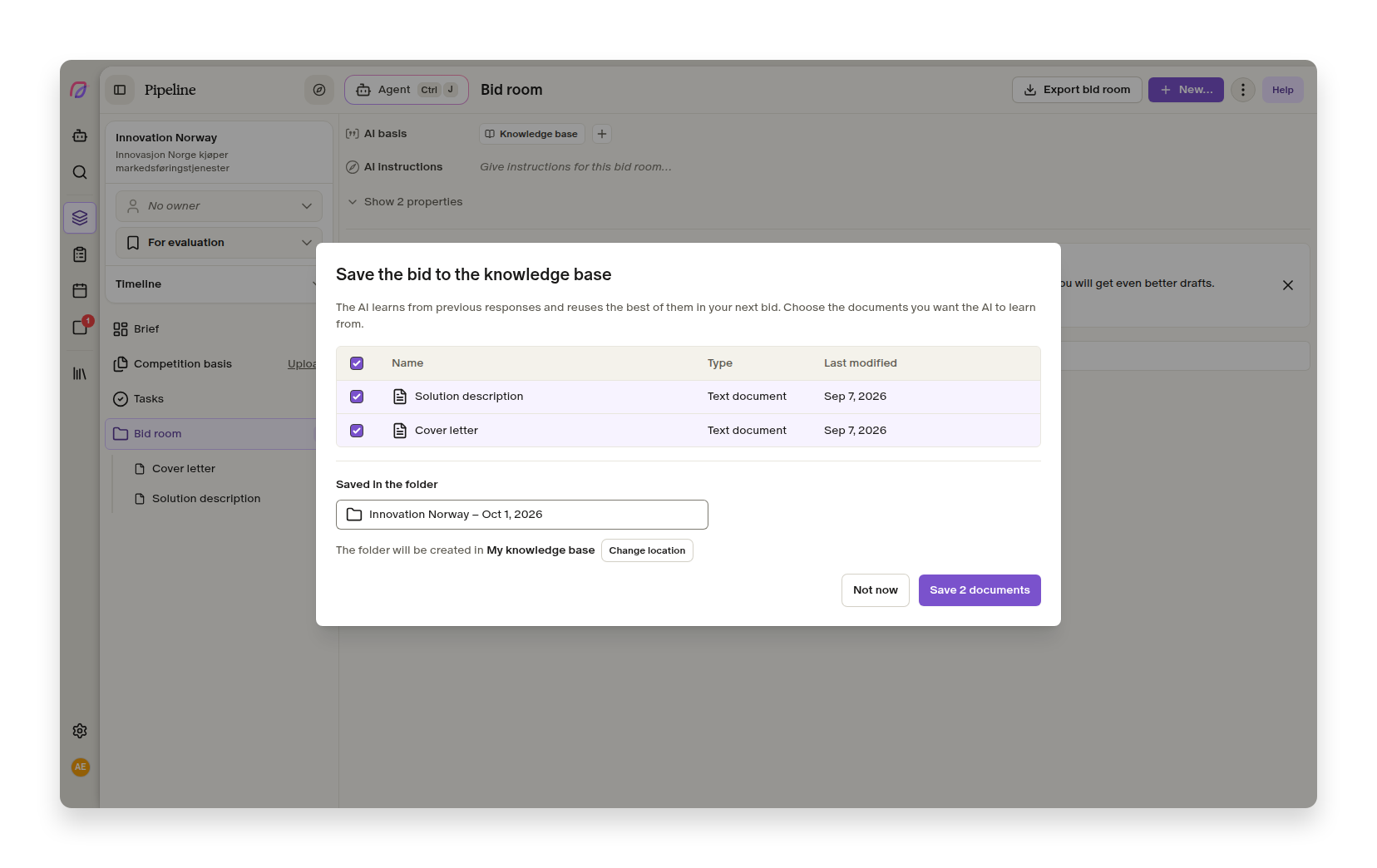
Når et tilbud markeres som afleveret, kan I gemme besvarelsen direkte i vidensbasen. Tekstdokumenter samt udfyldte Word- og Excel-skabeloner er valgt på forhånd, og I bestemmer selv, hvad der skal gemmes. Det samme kan gøres fra menuen i tilbudsrummet for tilbud, der allerede er afleveret.

Dialogen til at gemme et afleveret tilbud i vidensbasen

Indholdet gemmes i en særskilt mappe for tilbuddet og bliver tilgængeligt for agenten. Hvis I gemmer tilbuddet igen efter en ændring, erstattes den tidligere version. Så undgår I flere næsten ens kopier og får et ryddeligt grundlag for genbrug.

I vælger dermed, hvilke dele af besvarelsen der er værd at bygge videre på. Gode løsningsbeskrivelser, tilbudsbreve og udfyldte skabeloner kan bruges i senere arbejde, uden at nogen først skal eksportere, rydde op og uploade dem igen.

Brug resultaterne i det næste tilbud

De resultater, I registrerer, kan også bruges fremover. Agenten kan bruge udfald, tabsårsager, kommentarer og kontraktværdier fra tidligere udbud. Den kan desuden søge i tildelingsbreve og dokumenter fra aktindsigt, som I har uploadet til udbuddene.

I kan for eksempel bede agenten om at finde typiske tabsårsager, opsummere, hvad begrundelserne siger om prisniveauet, eller kontrollere et nyt udkast mod det, I lærte sidst. Agenten angiver, hvilket udbud oplysningerne kommer fra, så teamet kan gå tilbage til kilden.

Dokumenter fra aktindsigt markeres tydeligt som konkurrentmateriale og bruges kun, når agenten har brug for dem. De føjes ikke til vidensbasen og trækkes ikke automatisk ind i tilbudsudkast.

Dermed kan arbejdet fra ét udbud blive et bedre udgangspunkt for det næste. Læs mere om hvordan I registrerer resultater og uploader tildelingsbreve.

Flere forbedringer i tilbudsarbejdet
  • Pipeline

    Udbud, som ordregiveren aflyser, flyttes automatisk til den rigtige status, når Cobrief modtager aflysningsmeddelelsen.

  • Tilbud

    Makroaktiverede Word- og Excel-filer kan nu uploades i Cobrief.

  • Tilbud

    Lange dokumenttitler overlapper ikke længere metadata, når agenten er åben ved siden af tilbuddet.

  • Tilbud

    Rester af pladsholdertekst fjernes mere pålideligt fra tilbudstekster.

TilbudBrugerstyring

Omtaler, der samler teamet

Samtaler om et udbud foregår ofte i Cobrief, mens beskeden om at følge op skal sendes et andet sted. Nu kan I omtale en kollega direkte i kommentaren og samle både samtalen og notifikationen ét sted.

Inddrag den rette person med @

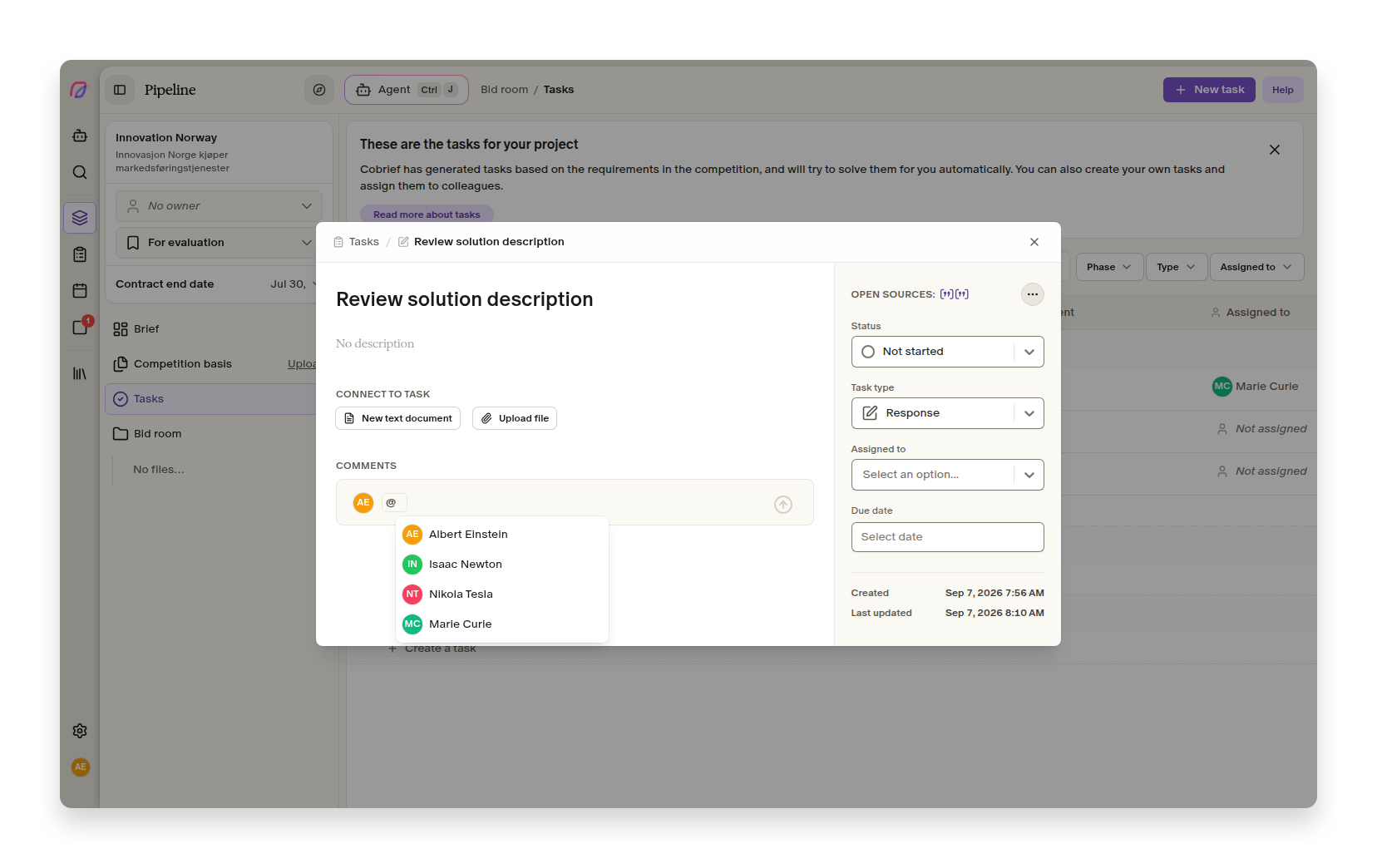
Skriv @ i en kommentar til udbuddet eller en tilbudsopgave. Cobrief viser personerne i arbejdsområdet, og I vælger den, der skal se kommentaren. Omtalen bliver synlig i teksten, så alle, der læser samtalen, kan se, hvem spørgsmålet eller opfølgningen vedrører.

En kommentar med forslag til kolleger, efter at brugeren har skrevet @

Det fungerer både til korte afklaringer og til opgaver, der kræver en bestemt fagperson. I kan bede en kollega kontrollere et krav, besvare et spørgsmål eller gennemgå en besvarelse uden at oprette en særskilt opgave bare for at få vedkommendes opmærksomhed.

Notifikationen åbner den rette samtale

Kollegaen får en aktivitetsnotifikation, når omtalen gemmes. Hvis e-mailnotifikationer om samarbejde er slået til, sendes notifikationen også via e-mail. Linket åbner udbuddet eller tilbudsopgaven med kommentaren synlig, så modtageren ikke skal lede efter sammenhængen.

Når en kommentar redigeres, får kun personer, der omtales for første gang, en notifikation. Uændrede omtaler udløser ikke nye notifikationer, og I får ikke besked om jeres egne omtaler. Det holder aktivitetslisten ryddelig, selv om kommentaren ændres flere gange.

Omtaler fungerer både for eksisterende medlemmer og inviterede brugere i arbejdsområdet. Dermed kan teamet bruge samme arbejdsform, fra invitationen er sendt.

Flere forbedringer i denne version
  • Udbudssøgning

    Store resultatlister indlæses mere jævnt, og antal over 10.000 vises, uden at hele resultatsættet først skal tælles.

  • Udbudssøgning

    Gemte søgninger understøtter nu de samme danske og internationale placeringsfiltre som selve udbudssøgningen.

  • Udbudssøgning

    Forslag til vurderingskriterier gentager ikke længere aktive nøgleord i en anden bøjning.

  • Onboarding

    Prøveperioden har fået mere AI-kapacitet, så nye brugere kan afprøve en større del af tilbudsprocessen.

  • Brugerstyring

    Login er tydeligere på åbne sider, og links fra notifikationer tilbyder at skifte til det rette arbejdsområde, når det er nødvendigt.

Mindre rettelser og finpudsning
  • Udbudssøgning

    Morgenbriefen åbner flere resultater korrekt i klassisk Outlook og bruger samme rækkefølge som pipelinen, når relevansscorerne er ens.

  • Udbudssøgning

    Morgenbriefen viser en meningsfuld forhåndsvisning i Apple Mail, når et udbud er ændret.

  • Udbudssøgning

    Flerfaseudbud vises ikke længere som udløbet, blot fordi fristen for prækvalifikation er overskredet.

  • Onboarding

    Bekræftelseslinket fra notifikationen i appen fungerer igen.

  • Brugerstyring

    Brugere uden adgang får en tydelig side i stedet for en ødelagt appskal.

Vil du prøve det nyeste i Cobrief?

Over 2.500 virksomheder bruger Cobrief til at finde, vurdere og vinde flere udbud.

Prøv Cobrief gratis