Nouveautés produit
Intégrations sur une seule page
Slack, Teams, Flowcase et SharePoint figurent maintenant dans une seule liste avec leur statut et les boutons utiles, et l'agent signale ce qui n'est pas connecté.
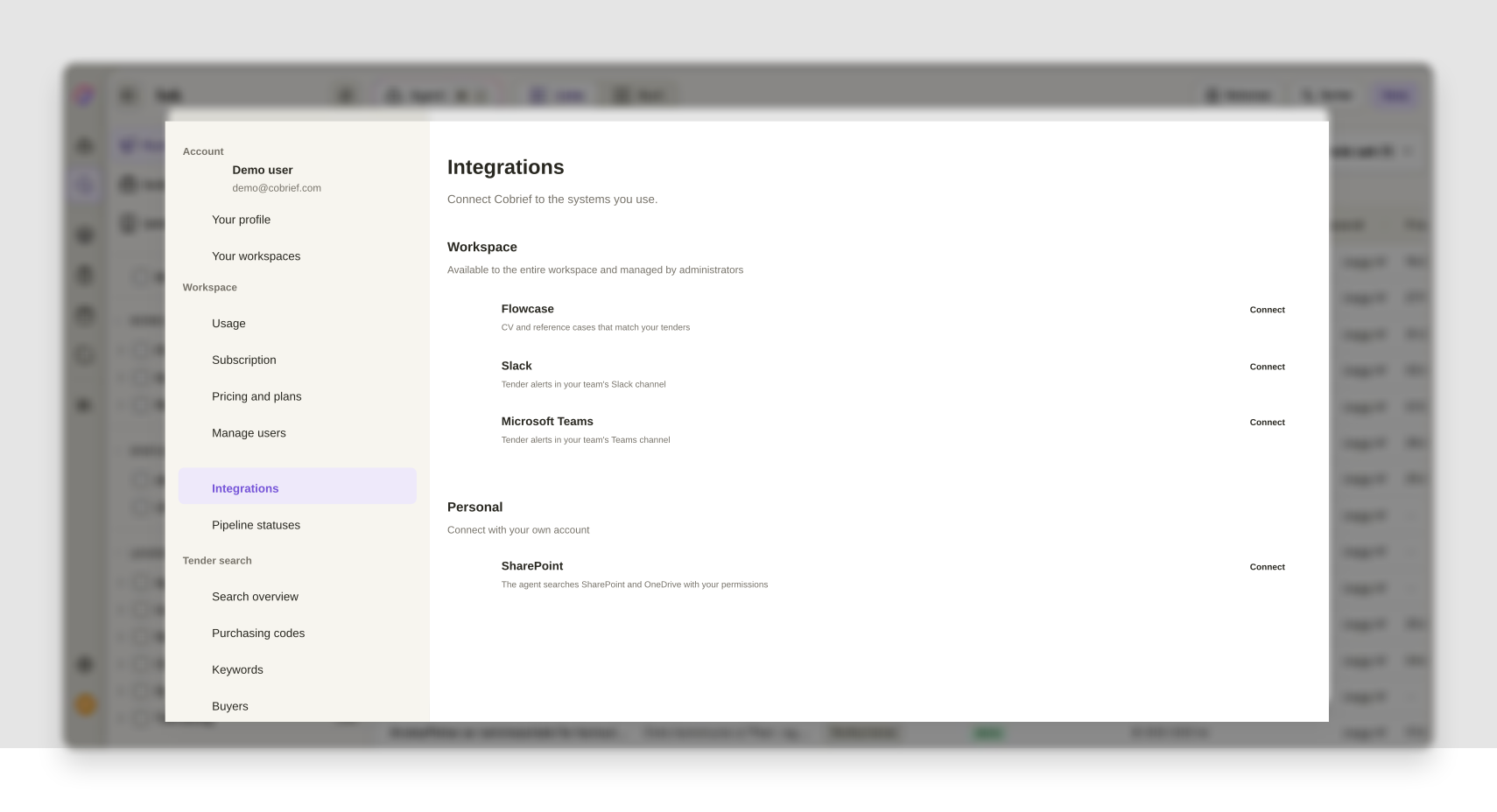
Slack et Teams se configuraient depuis longtemps dans Alertes d'appels d'offres, tandis que l'onglet Intégrations ne montrait qu'une partie des systèmes que vous connectez réellement à Cobrief. Pour vérifier si Slack était toujours connecté, ou qui avait connecté SharePoint, il fallait savoir où chercher. Désormais, tout tient sur une seule page.
Toutes les intégrations dans une liste
L'onglet Intégrations a été reconstruit en une seule liste de lignes, séparée en Espace de travail et Personnel. Flowcase, Slack et Microsoft Teams sont communs à tout l'espace de travail et gérés par les administrateurs. SharePoint se connecte avec votre propre compte et donne à l'agent accès aux documents auxquels vous avez vous-même accès.
Chaque ligne affiche le nom, une courte explication de ce que l'intégration fait pour vous, et son statut. Si elle est connectée, vous le voyez à un point discret accompagné du compte et de la date, et les boutons sont dans la ligne même : Configurer et Déconnecter, sans menus cachés à fouiller. Si l'accès a sauté, la ligne le dit aussitôt, avec une explication et un bouton pour reconnecter. La confirmation de déconnexion précise maintenant ce qui arrive vraiment à vos alertes.
Les règles d'alerte restent dans Alertes d'appels d'offres, et un lien figure en bas de page pour que personne ne cherche en vain. Un aperçu de ce à quoi Cobrief peut se connecter se trouve dans le centre d'aide, avec la configuration des alertes dans Microsoft Teams.
L'agent signale ce qui n'est pas connecté
S'il reste quelque chose à connecter, un tiroir discret se glisse sous le champ de saisie de l'interface de l'agent : « Connectez Cobrief à vos applications », avec les logos de ce qui manque. Au survol d'un logo, le texte devient ce que cela vous apporte, par exemple des alertes sur les nouveaux appels d'offres dans Teams. Un clic vous mène directement là où la connexion se configure.
Le tiroir disparaît de lui-même quand tout est connecté, et vous pouvez le masquer avec la croix s'il ne vous concerne pas.
Améliorations de cette version
- Veille marché
L'e-mail, le téléphone et le site web dans les panneaux de veille sont cliquables, ce qui vous met directement en contact avec le fournisseur ou l'acheteur.
- Offres
Le fil d'agent vide de l'espace d'offre dispose d'une catégorie Assurance qualité avec des suggestions pour les tours précédant le dépôt : relecture, contrôle face aux exigences, analyse de risques et exigences obligatoires.
- bid manager IA
Le bouton Agent affiche le statut de la tâche qu'il ouvre : que l'agent travaille, qu'il attend une réponse, ou qu'il a terminé pendant que vous étiez ailleurs.
- Pipeline
Vous pouvez ouvrir les réglages des statuts de pipeline directement depuis le pipeline, sans passer par les réglages de l'espace de travail.
- Recherche d'appels d'offres
Les options d'affichage de la recherche figurent maintenant dans l'adresse, de sorte qu'un lien emporte votre façon de regarder les résultats.
- Gestion des utilisateurs
Les horodatages relatifs affichent la date et l'heure complètes au survol.
Corrections mineures et finitions
- Connecteurs
La perte d'accès à Slack s'affiche maintenant même sans règles d'alerte configurées.
- Pipeline
Un statut personnalisé peut être archivé une fois les appels d'offres déplacés ailleurs.
- Recherche d'appels d'offres
Correction du tri et du compteur de résultats dans le récapitulatif de recherche.
- Recherche d'appels d'offres
Une erreur dans l'alerte de test ne bloque plus le bouton d'enregistrement, et la ligne fantôme à la création d'une règle d'alerte a disparu.
- Recherche d'appels d'offres
Les nouveaux codes de dérogation pour les critères d'attribution de Doffin sont désormais lus correctement.
- Offres
Date limite de remise est employé de façon cohérente comme terme dans l'espace d'offre.