Tuoteuutiset

Changelog

Seuraa uusia ominaisuuksia, parannuksia ja pieniä korjauksia, jotka tekevät Cobriefistä paremman tarjouspyyntötyöhön.

TarjouspyyntöhakuMarkkinanäkymät

ETA ja EFTA tarjoushaussa

Cobriefin tarjoushaku, jossa maasuodatin on avoinna ja Euroopan maat näkyvissä

Tarjoushaun maavalikoima oli aiemmin rajattu Norjaan, Ruotsiin, Tanskaan, Suomeen ja Saksaan, vaikka Cobrief hakee jo eurooppalaisia hankintailmoituksia TEDistä. Näiden viiden maan ulkopuolisia markkinoita seuraavat tiimit eivät siksi ole voineet rajata hakuja, ilmoituksia ja markkinatietoa tarpeidensa mukaan. Nyt käytettävissä on koko ETA- ja EFTA-alue.

Valitse 31 Euroopan maasta

Maavalitsin sisältää nyt kaikki EU-maat sekä Islannin, Liechtensteinin, Norjan ja Sveitsin. Valintoja käytetään kaikissa hakuasetuksissa: tavallisissa tarjoushauissa, tallennetuissa hauissa ja ilmoituksissa, suorituspaikassa, markkinatiedossa sekä asetuksissa, joita agentti käyttää auttaessaan tiimiänne.

Esimerkiksi Alankomaiden, Itävallan ja Irlannin markkinoita seuraava tiimi voi nyt valita juuri nämä maat kiinteän pohjoismaisen oletuksen kiertämisen sijaan. Nykyiset haut ja oletusvalinnat on säilytetty, joten laajennus ei muuta jo käyttämiänne asetuksia.

Aluesuodattimet noudattavat kunkin maan rakennetta

Sijaintisuodattimet käyttävät kunkin maan virallista NUTS-alueluokitusta. Voitte avata maan ja valita olennaiset alueet siellä tarkoituksenmukaisella tasolla sen sijaan, että käytössä olisi yksi Norjaa varten suunniteltu malli. Saksassa ja Ranskassa käytetään laajempia aluetasoja, kun taas muita maita voi rajata yksityiskohtaisemmin.

Hankintailmoitukset, joilta puuttuu suorituspaikan kelvollinen aluekoodi, näkyvät kohdassa ”Muut sijainnit” sen sijaan, että ne jäisivät pois hausta. Näin alueellisesti luokitellut ilmoitukset erottuvat selvästi, mutta myös puutteellisia sijaintitietoja sisältävät olennaiset ilmoitukset pysyvät mukana.

Parannuksia hakuun ja avoimille tarjouspyyntösivuille
  • Tarjouspyyntöhaku

    Avoimet tarjouspyyntösivut lataavat huomattavasti vähemmän JavaScriptiä ja kirjasimia, joten sisältö näkyy nopeammin mobiilissa.

  • Tarjouspyyntöhaku

    Kirjautuneet käyttäjät, joilla ei ole työtilaa, voivat käyttää avoimia tarjouspyyntösivuja ilman uudelleenohjausta.

  • Tarjouspyyntöhaku

    ”Kaikki maat” -valinta säilyttää nyt koko maavalikoiman eikä palaa työtilan oletusmaihin.

  • Markkinanäkymät

    Markkinatietopaneelit näyttävät selvästi, kun hankintailmoitusten luettelo on rajattu ensimmäiseen 500 osumaan.

  • Tarjouspyyntöhaku

    Uusimman eForms-version valintaperusteet jäsennetään nyt oikein, ja asiaan liittyvät hankintailmoitukset on käsitelty uudelleen.

AI-agenttiKäyttäjähallinta

Tiimin omat taidot

Luo Cobriefissa taito, jolla on nimi, lyhyt kuvaus ja ohjeet

Tarjoustiimin parhaat toimintatavat ovat usein yksittäisten ihmisten varassa: miten vaatimusmatriisi käydään läpi, mitkä referenssit kannattaa valita tai mitä pitää aina tarkistaa ennen tarjouksen jättämistä. Aina kun joku käyttää AI-agenttia, työskentelytapa täytyy selittää uudelleen. Nyt voitte opettaa sen agentille kerran ja jakaa sen koko tiimille.

Opeta työskentelytapa agentille kerran

Työtilan järjestelmänvalvojat voivat luoda kohdassa Kirjasto → Taidot uuden taidon, jolla on nimi, lyhyt kuvaus sopivista käyttötilanteista ja agentin noudattamat ohjeet. Taito voi esimerkiksi kuvata, miten pakolliset vaatimukset tarkistetaan, sopivat referenssiprojektit valitaan tai vastausten dokumentaatiotuki varmistetaan.

Kuvaus auttaa agenttia tunnistamaan, milloin taito on hyödyllinen. Kun tehtävä sopii siihen, agentti voi hakea ohjeet itse. Taitoa voi pyytää myös tavallisella kielellä, esimerkiksi ”käytä vaatimusmatriisin taitoa”. Kenenkään ei tarvitse muistaa teknistä nimeä tai liittää keskusteluun pitkää kehotetta.

Sama toimintatapa koko tiimille

Taidot kuuluvat työtilalle, eivät yksittäiselle käyttäjälle, tarjoukselle tai asiakirjalle. Vakiintuneet työnkulut ovat näin käytettävissä kaikessa tarjoustyössä, eikä tärkeä osaaminen katoa yhtä helposti vastuiden siirtyessä henkilöltä toiselle.

Järjestelmänvalvojat voivat päivittää ohjeita toimintatapojen kehittyessä. Tällä hetkellä tarpeettoman taidon voi poistaa käytöstä sen sisältöä poistamatta. Agentti voi käyttää vain aktiivisia taitoja. Se voi lukea niitä, mutta ei muuttaa niitä itsenäisesti.

Taidot eroavat AI-ohjeista: AI-ohjeet ovat pysyviä linjauksia, joita noudatetaan aina, kun taas taito on tiettyä tehtävätyyppiä varten haettava konkreettinen toimintatapa.

Katso ohjekeskuksesta, miten taitoja luodaan ja käytetään.

Lisää parannuksia AI-agenttiin
  • AI-agentti

    Ilmaiskäyttäjät voivat nyt kokeilla agenttikeskustelua pakettiin sisältyvällä AI-käytöllä ennen maksullisen tilauksen valitsemista.

  • Käyttäjähallinta

    Järjestelmänvalvojat saavat sähköpostin, kun työtila on käyttänyt 80 ja 100 prosenttia kuukausittaisesta AI-kapasiteetistaan.

  • AI-agentti

    Pitkiä agenttiajoja ei enää keskeytetä viiden minuutin jälkeen.

  • AI-agentti

    Virheelliset taidot eivät pysäytä muuta agenttiajoa. Samannimisistä taidoista ja täyttyneestä kapasiteetista annetaan selkeät virheilmoitukset.

PipelineTarjoukset

Tulos yhdessä paikassa

Tuloksen kirjaaminen Cobriefissä: tulos, häviön syy ja hankintapäätöksen lataus

Hankintapäätös saapuu usein kauan ennen kuin Norjan julkisten hankintojen portaali Doffin julkaisee voittajan. Joskus julkista ilmoitusta ei julkaista lainkaan. Tällöin tiimin oma tulos, häviön syy ja asiakirjat ovat helposti jääneet sähköposteihin ja paikallisiin kansioihin erilleen Norjan julkisista tiedoista. Nyt voitte kirjata tuloksen heti tuoreeltaan ja koota kaiken kilpailutuksen sivulle.

Kirjaa tulos päätöksen saavuttua

Kun kilpailutus siirretään tilaan Voitettu, Hävitty tai Peruttu, lyhyt lomake avautuu ja tulos on valittu valmiiksi. Voiton yhteydessä voitte vahvistaa sopimuksen arvon tai muuttaa sitä. Häviön yhteydessä voitte valita jäsennellyn syyn, kuten hinnan, laadun, referenssit tai tarjouksen poikkeaman, ja lisätä kommentin.

Jos hankintapäätös on valmiina, voitte pudottaa sen suoraan samaan valintaikkunaan. Kaikki tiedot ovat valinnaisia, joten tilan voi edelleen päivittää nopeasti ja yksityiskohdat täydentää myöhemmin. Lomake avautuu riippumatta siitä, muutetaanko tilaa myyntiputkessa, kanban-taululla, kortti- tai luettelonäkymässä vai kilpailutuksen omalla sivulla.

Oma tulos ja Doffin-tiedot samassa paikassa

Uusi Tulos-osio tulee näkyviin heti, kun kilpailutus on voitettu, hävitty tai peruttu, eikä Doffinia tarvitse odottaa. Siinä näkyvät tulos, häviön syy, kommentti, sopimuksen arvo ja tuloksen kirjannut henkilö. Tietoja voi muokata, kun tiedätte enemmän.

Hankintapäätökset, kilpailijoiden tarjouksia koskevilla tietopyynnöillä saadut asiakirjat ja muut tulosasiakirjat ovat omassa asiakirjaluettelossaan. Cobrief tunnistaa asiakirjatyypin automaattisesti ja merkitsee sen, kun luokittelu on valmis. Asiakirjoja ei oletusarvoisesti lisätä briefiin tai tietopankkiin.

Jos Doffinissa on julkaistu sopimuksen tekemistä koskeva jälki-ilmoitus, se näkyy selkeästi merkityssä alaosiossa. Näin tiimin itse kirjaama tulos pysyy erillään Norjan julkisista tiedoista, mutta molemmat löytyvät samasta paikasta.

Parannuksia tarjoustyöhön
  • Pipeline

    Kanban-sarakkeet näyttävät kilpailutusten oikean määrän, ja niissä voi ladata lisää poistumatta näkymästä.

  • Tarjoukset

    Tarjoustilan kohteet voi lajitella nimen, viimeisimmän muutoksen tai koon mukaan, ja haku- sekä lajitteluasetukset säilyvät URL-osoitteessa.

  • Tarjoukset

    Tiedostojen lataus näyttää kunkin tiedoston tilan, mahdollistaa epäonnistuneen latauksen yrittämisen uudelleen ja säilyttää jo lisätyt tiedostot.

  • Tarjoukset

    Excel-vienti näyttää oikean kysymystekstin jokaisessa kentässä ja purkaa sisällön HTML-entiteetit.

  • Tarjoukset

    Tanskalaiset tarjousluettelot luokitellaan nyt oikein tuotevalinnaksi.

IntegraatiotAI-agenttiMarkkinanäkymätPipelineTarjouspyyntöhakuTarjouksetKäyttäjähallinta

Integraatiot yhdellä sivulla

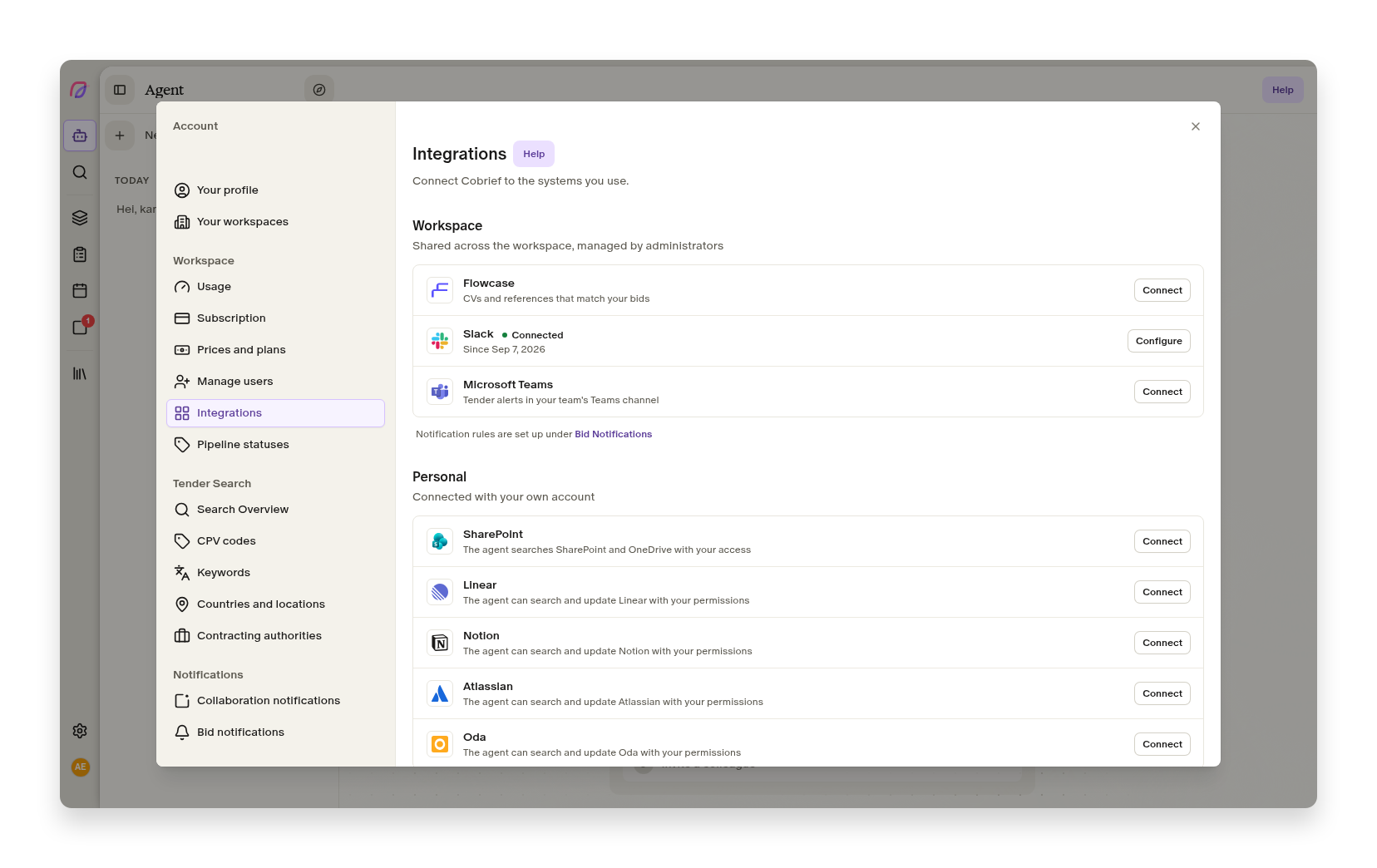
Cobriefin Integraatiot-välilehti, jossa Flowcase, Slack, Microsoft Teams ja SharePoint rivilistana

Slack ja Teams on pitkään asetettu Tarjousilmoitukset-kohdassa, kun taas Integraatiot-välilehti näytti vain osan niistä järjestelmistä, joihin Cobrief oikeasti yhdistetään. Jos halusit tarkistaa, oliko Slack vielä yhdistetty tai kuka oli yhdistänyt SharePointin, sinun oli tiedettävä mistä etsiä. Nyt kaikki on yhdellä sivulla.

Kaikki integraatiot yhdessä listassa

Integraatiot-välilehti on rakennettu uudelleen yhdeksi rivilistaksi, joka on jaettu Työtila- ja Henkilökohtainen-osioihin. Flowcase, Slack ja Microsoft Teams ovat yhteisiä koko työtilalle, ja niitä hallitsevat pääkäyttäjät. SharePoint yhdistetään omalla tililläsi, ja se antaa agentille pääsyn niihin asiakirjoihin, joihin sinulla itselläsi on pääsy.

Jokainen rivi näyttää nimen, lyhyen selityksen siitä mitä integraatio tekee teidän hyväksi, ja tilan. Jos se on yhdistetty, näet sen rauhallisesta pisteestä yhdessä tilin ja päivämäärän kanssa, ja painikkeet ovat suoraan rivillä: Määritä ja Katkaise yhteys, ilman piilotettuja valikoita. Jos käyttöoikeus on pudonnut pois, rivi kertoo sen heti, selityksen ja uudelleenyhdistämispainikkeen kanssa. Yhteyden katkaisun vahvistus kertoo nyt, mitä ilmoituksillenne oikeasti tapahtuu.

Ilmoitussäännöt ovat edelleen Tarjousilmoitukset-kohdassa, ja sivun alalaidassa on linkki sinne, ettei kukaan etsi turhaan. Yleiskuva siitä, mihin Cobrief voidaan yhdistää, löytyy ohjekeskuksesta, samoin kuin ilmoitusten käyttöönotto Microsoft Teamsissä.

Agentti kertoo, mikä on vielä yhdistämättä

Jos jotain on vielä yhdistämättä, agenttinäkymän kirjoituskentän alla on huomaamaton laatikko: ”Yhdistä Cobrief sovelluksiisi”, ja siinä puuttuvien logot. Kun vie hiiren logon päälle, teksti vaihtuu siihen mitä siitä saa, esimerkiksi ilmoitukset uusista tarjouspyynnöistä Teamsissä. Napsautus vie suoraan sinne, missä yhteys määritetään.

Laatikko katoaa itsestään, kun kaikki on yhdistetty, ja voit piilottaa sen rastista, jos se ei ole sinulle olennainen.

Parannuksia tässä versiossa
  • Markkinanäkymät

    Näkymäpaneelien sähköposti, puhelin ja verkkosivu ovat napsautettavia, joten saat yhteyden toimittajaan tai hankintayksikköön suoraan.

  • Tarjoukset

    Tarjoustilan tyhjä agenttikeskustelu on saanut laadunvarmistuksen luokan, jossa on ehdotuksia jättöä edeltäviin kierroksiin: oikoluku, vaatimusten tarkistus, riskianalyysi ja pakolliset vaatimukset.

  • AI-agentti

    Agentti-painike näyttää avaamansa tehtävän tilan: että agentti työskentelee, että se odottaa vastausta, tai että se valmistui sinun ollessasi muualla.

  • Pipeline

    Voit avata pipeline-tilojen asetukset suoraan pipelinestä sen sijaan että etsisit sinne työtilan asetusten kautta.

  • Tarjouspyyntöhaku

    Haun näkymävalinnat ovat nyt osoitteessa, joten linkki kuljettaa mukanaan sen, miten katselit tuloksia.

  • Käyttäjähallinta

    Suhteelliset aikaleimat näyttävät täyden päivämäärän ja kellonajan, kun vie hiiren niiden päälle.

Pienempiä korjauksia ja viimeistelyä
  • Integraatiot

    Menetetty Slack-käyttöoikeus näkyy nyt, vaikka ilmoitussääntöjä ei olisi asetettu.

  • Pipeline

    Oma tila voidaan arkistoida, kun tarjouspyynnöt on siirretty siitä pois.

  • Tarjouspyyntöhaku

    Korjattiin lajittelu ja tuloslaskuri haun yhteenvedossa.

  • Tarjouspyyntöhaku

    Testi-ilmoituksen virhe ei enää lukitse tallennuspainiketta, ja haamurivi ilmoitussäännön luonnissa on poistunut.

  • Integraatiot

    Doffinin uudet vertailuperusteiden poikkeuskoodit luetaan nyt oikein.

  • Tarjoukset

    Tarjouksen jättöaikaa käytetään johdonmukaisesti käsitteenä tarjoustilassa.

TarjouksetTarjouspyyntöhakuKäyttäjähallintaAI-agenttiMobiili

Näppäimistö ja turvallisemmat toiminnot

Cobriefin komentopaletti, jossa sivun omat toiminnot, navigointi ja näppäinvihjeet alalaidassa

Jos työskentelet Cobriefissä paljon, et halua siirtää kättä hiirelle vain vaihtaaksesi sivua tai aloittaaksesi uuden tarjouksen. Samalla jotkin toiminnot tekivät vakavia asioita yhdellä napsautuksella kysymättä, kuten palauttivat asiakirjan vanhan version, jossa kaikki muut olivat parhaillaan työssä. Viimeiset kaksi viikkoa menivät molempiin.

Komentopaletti vie sinut sinne, minne olet menossa

⌘K, tai Windowsissa Ctrl+K, avaa paletin missä tahansa sovelluksessa. Nyt siinä ovat myös sivun omat toiminnot, ei pelkkä navigointi. Kun olet haussa, ”Piilota sivupaneeli” ja ”Uusi tarjous” ovat siellä missä odotat, yhdessä ”Kysy AI-agentilta” -toiminnon kanssa.

Näppäinvihjeet näyttävät samalta koko sovelluksessa: näppäin ensin, selitys perässä. Windows-käyttäjät näkevät Ctrl siellä missä ennen oli kovakoodattu ⌘. Heti kun alat kirjoittaa, valinta hyppää ensimmäiseen osumaan, joten Enter tekee sen mitä odotat, myös sen jälkeen kun olet tyhjentänyt hakukentän ja kirjoittanut jotain uutta.

Oikotiet on koottu ohjekeskukseen.

Peruuttamattomat toiminnot kysyvät ensin

Versiohistoriasta palauttaminen kirjoitti ennen koko asiakirjan takaisin, kaikille jotka olivat siinä, yhdellä napsautuksella ja ilman selitystä. Nyt vahvistus nimeää päivämäärän, johon palautat, ja esikatselu kertoo selvästi minkä version näet. Versiolistassa on täysi päivämäärä joka kohdassa ja merkintä sillä, joka on voimassa nyt.

Virheilmoitukset eivät myöskään enää katoa ennen kuin olet ehtinyt lukea ne. Ilmoituksissa on sulkemispainike, ne kestävät useita tekstirivejä, ja viitetunnuksen sisältävät virheet pysyvät kunnes suljet ne itse.

Ja tärkeä korjaus kaikille, jotka jättävät Word-pohjilla: täytettyjen pohjien vienti saattoi katkaista asiakirjan ja hukata vastauksia, jos kenttä ulottui useaan kappaleeseen. Se on korjattu, ja pohjien täyttäminen säilyttää nyt koko sisällön.

Saavutettavuus koko sovelluksessa
  • KäyttäjähallintaSuljettua valikkopalkkia voi käyttää näppäimistöllä.
  • Tarjoukset

    Kommenttien muokkaus ja poisto ovat käytettävissä sekä näppäimistöllä että kosketuksella.

  • Käyttäjähallinta

    Valintaikkunoilla on saavutettavat nimet, ja taulukot kertovat apuvälineille, miten ne on lajiteltu.

  • Käyttäjähallinta

    Työkaluvihjeet on kytketty siihen painikkeeseen, johon ne kuuluvat, joten ruudunlukijat lukevat ne.

  • Tarjouspyyntöhaku

    Näkymäpaneelien suodatinmerkkien poistopainike on käytettävissä näppäimistöllä ja kosketuksella.

  • Käyttäjähallinta

    Kuvakepainikkeilla, joissa ei ole näkyvää tekstiä, on nyt nimet, ja jokainen toiminto käyttää yhtä ja samaa kuvaketta koko sovelluksessa.

  • Käyttäjähallinta

    Harmaan sävyt ja tekstikoot on käyty läpi luettavuuden vuoksi, sekä vaaleassa että tummassa tilassa.

Pienempiä korjauksia ja viimeistelyä
  • Tarjoukset

    Enter toimii samalla tavalla kaikissa kommenttikentissä.

  • Tarjoukset

    Asiakirja, joka ei lataudu, näyttää luurangon ja ”Yritä uudelleen” tyhjän sivun sijaan.

  • Tarjoukset

    Lataukset eivät enää katoa huomaamatta, jos tiedostoikkuna selviää sivun päivityksestä.

  • Tarjoukset

    Tarjoustilan tehtävät lajitellaan palvelimella, ja taulunäkymässä on näkyvät suodattimet ja haku.

  • Tarjoukset”Siirrä kansioon” -valintaikkuna toimii jälleen.
  • MobiiliPäivitysikkuna on käytettävissä puhelimella.
  • AI-agentti

    Tietopankki näyttää oikean ”Viimeksi muokattu” -tiedon.

  • Tarjouspyyntöhaku

    Uloskirjautuneen haun ja tarjouspyyntösivun lataustilat on korjattu.

AI-agentti

Kuvat agenttikeskustelussa

Agenttikeskustelu kuvaliitteen kanssa kirjoituskentässä, yhdessä lähetettävän kysymyksen kanssa

Toisinaan näyttäminen on nopeampaa kuin selittäminen. Vaatimus keskellä tarjouspyyntöasiakirjaa, hinnastorivi joka ei täsmää, taulukko hankintayksikön portaalista: niiden kirjoittaminen sanoiksi vie aikaa, ja juuri merkitykselliset yksityiskohdat katoavat usein uudelleenkirjoituksessa.

Voit liittää kuvia suoraan keskusteluun

Liitä kuvakaappaus näppäimillä Cmd+V, vedä tiedosto keskusteluun tai valitse se tiedostovalitsimesta. Kuva asettuu liitteeksi viestisi viereen, ja voit poistaa sen ennen lähettämistä.

Agentti lukee kuvan yhdessä kysymyksesi kanssa, joten voit kysyä siitä mitä oikeasti katsot: mitä tämä kohta tarkoittaa, löydätkö poikkeaman tästä taulukosta, auta minua vastaamaan tähän vaatimukseen. Kuva jää keskusteluun, joten se on edelleen se asiayhteys josta työskentelette useita viestejä myöhemmin.

Parannuksia liitteisiin
  • AI-agentti

    Kuvat käsitellään yhdessä muiden keskusteluun liittämiesi tiedostojen kanssa, ja ne näkyvät omina kortteinaan latauksen tilan kanssa.

  • AI-agentti

    Latauksen virheilmoitukset on käännetty ja ne kertovat mikä meni vikaan.

KäyttäjähallintaTarjouspyyntöhakuTarjouksetAI-agenttiBrief

Tumma tila

Tarjouspyyntöhaku Cobriefissä tummassa tilassa, suodattimet ja osumalista näkyvissä

Tarjoustyö on näyttöpäätetyötä, ja monilla päivä venyy pitkälle yli tavallisen työajan. Tumma tila on ollut yksi toivotuimmista asioista teiltä, ja nyt se on täällä, koko sovelluksessa.

Valitset järjestelmän, vaalean ja tumman väliltä

Valinta on tilivalikossa vasemmassa alakulmassa ja Oma profiili -kohdassa. Nämä kaksi pysyvät synkronissa, joten voit vaihtaa siellä missä satut olemaan, ilman että etsit ”oikeaa” asetusta.

Jos valitset järjestelmän seuraamisen, Cobrief vaihtuu koneesi mukana. Jos valitset vaalean tai tumman, se pysyy sellaisena istuntojen yli ja kaikilla laitteilla, joilla kirjaudut sisään. Koko sovellus on mukana: haku, pipeline, tehtävät, kalenteri, tarjoustilat, markkinanäkymät ja agenttinäkymä.

Asiakirjat ovat tietoinen poikkeus. Tarjouspyyntöasiakirjat, tarjoustekstit ja pohjat pitävät paperinvalkoisen taustan myös tummassa tilassa, koska teksti näyttää lähetettäessä juuri siltä. Sinun ei pidä joutua arvailemaan, miltä kappale näyttää hankintayksikön päässä.

Kävimme läpi kontrastin ja luettavuuden molemmissa tiloissa sen sijaan että olisimme vain kääntäneet värit. Tilaväreillä, merkinnöillä, taulukoilla, hakukorostuksilla ja lomakekentillä on omat arvonsa tummalle taustalle, ja painikkeiden ja kenttien reunat ovat riittävän vahvat näyttämään, mihin voi napsauttaa. Muutamassa kohdassa myös vaalea tila parani samasta työstä: valitut rivit ja korttien varjot ovat selkeämpiä kuin ennen.

Muita parannuksia tällä jaksolla
  • Käyttäjähallinta

    Päävalikon voi kiinnittää auki, jolloin näet valikkokohtien nimet pelkkien kuvakkeiden sijaan. Valinta muistetaan seuraavalle kerralle.

  • Tarjoukset

    Voit luoda täyttöpohjan suoraan tarjoustilasta sen sijaan että kiertäisit tehtävän tai agentin kautta.

  • AI-agentti

    Jos työtilan AI-kapasiteetti loppuu, saat nyt selityksen nollautumispäivän kanssa ja tavan jatkaa, sekä varoituksen ennen rajan täyttymistä.

  • AI-agentti

    AI-kapasiteettia valvotaan nyt samalla tavalla kaikissa AI-toiminnoissa, ei pelkästään keskustelussa.

  • AI-agenttiAgentti käyttää oletusmallina Claude Sonnet 5:tä.
  • BriefArviointikriteerit luodaan nopeammin.
  • Käyttäjähallinta

    Hinnat ja paketit on siistitty selkeäksi pakettivalitsimeksi, jossa on liukusäädin AI-kapasiteetille, ja kulutus on saanut oman välilehden.

  • Tarjoukset

    Tarjouspyyntöasiakirjat ovat saatavilla myös sivuvalikon ollessa suljettuna, ja koko rivi on napsautettava.

Pienempiä korjauksia ja viimeistelyä
  • Käyttäjähallinta

    Virhesivu on ystävällisempi, Cobyn ja paluutien kanssa.

  • Tarjouspyyntöhaku

    Yksityiset tarjouspyynnöt näyttävät mielekkään välilehden otsikon.

  • Tarjouspyyntöhaku

    Korjattiin hankintakoodien validointivirhe vanhemmilla organisaationumeroilla.

  • Tarjouspyyntöhaku

    Sivuvalikko korostaa jälleen saapuneet-kansion oletuksena.

  • Tarjoukset

    Tehtäväsuodattimet eivät enää asetu otsikkorivin päälle kapeissa paneeleissa.

  • Brief

    Brief ei enää näytä tekstiä analyysin ollessa vielä kesken.

  • Käyttäjähallinta

    Profiili-ikkunan ulkoasuvalinnat ovat napsautettavia koko riviltä.

  • AI-agentti

    Sulkeita sisältävät toimintolinkit agenttikeskustelussa osoittavat oikeaan paikkaan.

  • Käyttäjähallinta

    Korjattiin virhe, jossa tilaus saattoi näyttää väärät päivämäärät.

AI-agenttiTarjouksetMobiili

Uusi agenttinäkymä ja Coby

Agenttinäkymä AI-agentin työskennellessä: tilarivi, tuotevinkit, viestijono ja Coby kirjoituskentän reunalla

Tehtävän antaminen AI-agentille ja sen jälkeen pyörivän kiekon tuijottaminen on huonoa ajankäyttöä. Et tiedä, ymmärsikö se tehtävän, kuinka pitkälle se on päässyt tai kannattaako odottaa. Rakensimme koko agenttinäkymän uudelleen kahden kysymyksen ympärille: mitä juuri nyt tapahtuu, ja mitä sinä voit tehdä sillä välin.

Näet, mitä agentti tekee samalla kun se tekee sitä

Tilarivi kertoo, mitä agentti työstää, kuinka kauan se on ollut työssä ja montako työkalukutsua se on käyttänyt. Jos haluat keskeyttää, Esc on samassa rivissä näkyvänä muistutuksena.

Kun avaat ajatuskulun, se lukeutuu tarinana eikä raakana lokina. Toistuvat vaiheet kootaan yhdelle riville lukumäärän kanssa, ”Haki tietopankista · 3 kertaa”, sen sijaan että ne katoaisivat. Vaiheet kytkeytyvät toisiinsa puumaisesti, ja pitkät ajatukset katkaistaan selkeällä ”Näytä N piilotettua riviä” eikä hiljaisella typistämisellä. Otsikko tiivistää koko kierroksen, ei satunnaisesti viimeiseksi jäänyttä vaihetta.

Odotellessasi näkymä esittää lyhyitä vinkkejä Cobriefin ominaisuuksista, joita et ehkä ole vielä ottanut käyttöön. Ja kun agentti käyttää taitoa, esimerkiksi sisäänrakennettua taitoa tarjousten kirjoittamiseen, se mainitaan nimellä keskustelussa.

Voit kirjoittaa seuraavan viestin Cobyn työskennellessä

Jos seuraava kysymys on jo mielessäsi, kirjoita se heti. Kun painat Enteriä agentin työskennellessä, viesti siirtyy jonoon kirjoituskentän taakse eikä keskeytä työtä. Jonoon mahtuu useita viestejä, ja voit muokata tai poistaa niitä niin kauan kuin ne ovat siellä. Kun haluat todella pysäyttää, käytä Esciä tai pysäytyspainiketta.

Jos agentti esittää matkan varrella kysymyksen, voit pienentää sen kapeaksi palkiksi kirjoituskentän yläpuolelle, lukea taustalla olevan asiayhteyden rauhassa ja nostaa kysymyksen takaisin esiin. Ennen kortti oli suljettava tiivistelmän lukemiseksi, ja silloin kysymys jäi vastaamatta.

Coby, joka kurkistaa kirjoituskentän reunan yli, ei ole pelkkää koristetta. Hän näyttää, ajatteleeko agentti, odottaako se sinua vai onko se valmis.

Agenttinäkymä on kuvattu ohjekeskuksessa.

Lisää parannuksia agenttiin
  • AI-agentti

    Vastausten taulukot ja datalohkot näkyvät oikeina taulukoina ja koodilohkoina kopiointipainikkeella eivätkä juoksevana tekstinä.

  • AI-agentti

    Agentin kysymysten pitkissä valintalistoissa on nyt haku ja selkeämpi näppäimistönavigointi.

  • AI-agentti

    Jokaisessa agentin vastauksessa on kopiointipainike, ja viimeisen vastauksen voi luoda uudelleen.

  • AI-agentti

    Välilehden otsikko kertoo, kun agentti on valmis tai odottaa vastausta, joten voit työskennellä toisella välilehdellä sen aikana.

  • AI-agentti

    Liitteet näkyvät omina kortteinaan latauksen tilan kanssa, ja latauksen virheilmoitukset on käännetty ja ne ovat ymmärrettäviä.

  • AI-agentti

    Kirjoituskentän alla ehdotukset vaihtuvat pehmeästi näppäinoikoteiksi heti kun alat kirjoittaa.

  • AI-agentti

    Aloitusnäkymä ja ”Viimeisimmät projektit” on siistitty samaan tasoon muun näkymän kanssa.

  • Tarjoukset

    Tarjoustyön hyväksyntäkortti noudattaa nyt samaa mallia kuin muut kysymyskortit.

Pienempiä korjauksia ja viimeistelyä
  • Mobiili

    Korjattiin virhe, jossa agenttinäkymää ei voinut vierittää pystysuunnassa mobiililaitteella.

  • AI-agentti

    Pysäytyspainike vapauttaa kirjoituskentän heti eikä enää syty, kun se on käytöstä poistettu.

  • AI-agentti

    Tilarivin sekuntilaskuri ei enää nollaudu, kun lataat sivun uudelleen.

  • AI-agentti

    Ilmoitus loppuneesta AI-kapasiteetista pinoutuu sen sijaan että se leikkautuisi kapeilla näytöillä.

  • AI-agentti

    Pitkät kysymysotsikot katkaistaan sen sijaan että ne rikkoisivat valintaikkunan.

  • AI-agentti

    Korjattiin virhe, jossa saattoi syntyä tyhjiä agenttikeskusteluja.

  • AI-agentti

    Agenttikeskustelu vierittyy jälleen oikein vastausten saapuessa.

Haluatko kokeilla Cobriefin uusimpia parannuksia?

Yli 2 500 yritystä käyttää Cobriefiä löytääkseen, arvioidakseen ja voittaakseen enemmän tarjouskilpailuja.

Kokeile Cobriefiä ilmaiseksi