Produit
Bienvenue dans le nouveau Cobrief
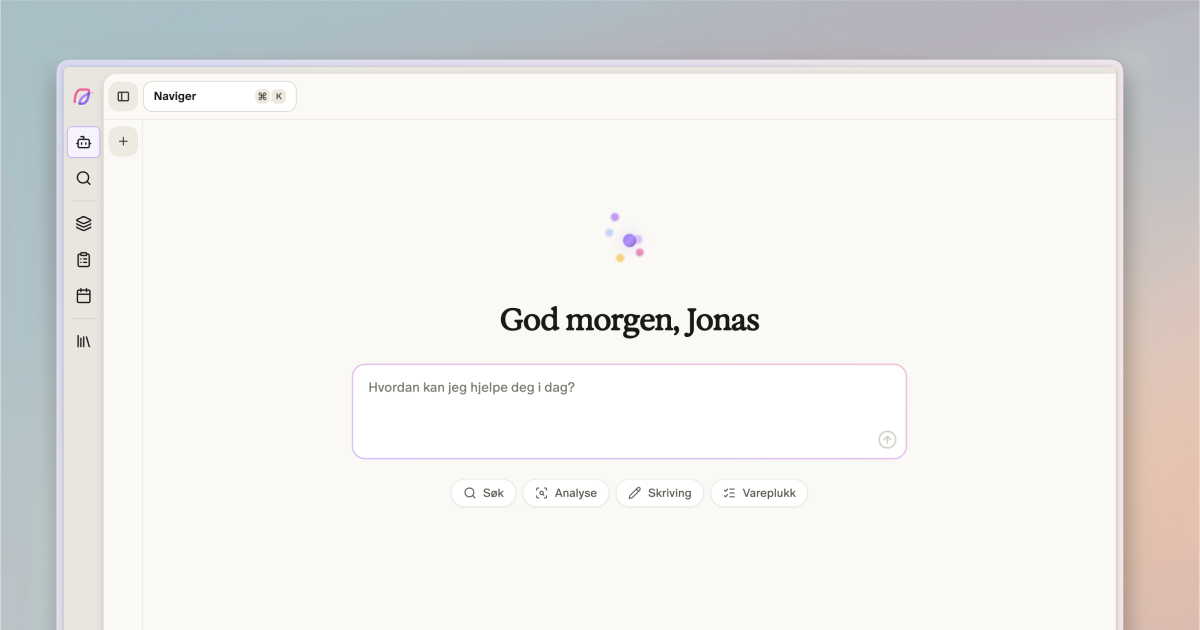
Cobrief 2 est désormais disponible pour tous. Voici un tour d'horizon des nouveautés, de ce qui a changé de place, et comment démarrer avec la nouvelle version.
Cobrief 2 est désormais disponible pour tous les utilisateurs. La navigation a été repensée, l'agent IA occupe une place centrale, et les outils que vous utilisez au quotidien sont regroupés autrement. Voici l'essentiel à connaître.
Agent : votre nouvelle page d'accueil
Quand vous ouvrez Cobrief, vous arrivez désormais sur Agent. C'est l'assistant IA que vous connaissez peut-être déjà depuis l'Espace Offre, mais désormais comme un outil central que vous pouvez utiliser partout.
La page Agent vous offre une vue d'ensemble des conversations organisées par date, avec la possibilité de filtrer par appel d'offres. Vous y démarrez de nouvelles conversations, reprenez des fils en cours et obtenez de l'aide pour des tâches sur l'ensemble de Cobrief. L'agent peut entre autres :
- Rédiger et modifier des documents d'offre : lettres, descriptions de solution, réponses
- Remplir des modèles de l'acheteur à partir de votre base de connaissances
- Vérifier que toutes les exigences du cahier des charges sont couvertes
- Récupérer des CV depuis Flowcase et les utiliser directement dans le texte
- Faire des analyses de marché : trouver des concurrents, des lauréats précédents et des montants de contrats
- Créer une offre avec une structure de documents basée sur le dossier de mise en concurrence
L'agent est aussi disponible sous forme de panneau extractible sur le côté gauche, quelle que soit la page sur laquelle vous êtes. Vous pouvez redimensionner le panneau, et il vous suit lorsque vous naviguez. Sur mobile, il s'ouvre en superposition au bas de l'écran.
Nouvelle navigation
La navigation est compactée en un menu d'icônes à gauche qui s'étend au survol. Vous trouvez cinq sections principales en haut : Agent, Recherche, Pipeline, Tâches et Calendrier. En bas, Bibliothèque et Paramètres.
La structure est nouvelle, mais le contenu est familier. Ce qui s'appelait auparavant « Offres » et « Achats » est désormais regroupé sous Pipeline. « Mon IA » s'appelle désormais Bibliothèque. La veille marché se trouve désormais sous Recherche.
Pipeline : tout réuni au même endroit
L'aperçu des achats et des offres est fusionné en Pipeline. Vous y trouvez tous vos achats organisés par statut, avec trois vues différentes :
- Cartes affiche les achats sous forme de cartes visuelles avec les informations clés.
- Liste vous donne un tableau détaillé avec colonnes triables.
- Tableau est une vue kanban où vous faites glisser les achats entre statuts.
Les statuts ont de nouveaux noms. « Planifié » s'appelle désormais Go, et « S'abstenir » est remplacé par No-go. Le panneau latéral Pipeline vous permet de naviguer entre les groupes de statuts, et vous pouvez déplacer les achats par glisser-déposer.
Les rapports se trouvent sous Résultats dans Pipeline.
Le filtrage est plus puissant qu'avant. Les filtres actifs s'affichent comme des étiquettes, et les choix de filtre et de tri sont enregistrés dans l'URL afin que vous puissiez partager une vue précise avec vos collègues.
Recherche : une page dédiée pour trouver des achats
La recherche dispose désormais de sa propre page avec un filtrage dédié. Vous pouvez chercher dans les achats, les acheteurs et les fournisseurs depuis un seul endroit. Le menu de filtre à gauche permet d'affiner les résultats avec des facettes, et l'historique de recherche est facilement accessible.
Auparavant, la recherche était intégrée dans la vue principale. La nouvelle page de recherche dédiée facilite l'exploration du marché et la recherche d'avis pertinents sans quitter votre flux de travail dans Pipeline.
Tâches : vue d'ensemble sur l'ensemble des offres
La nouvelle page Tâches rassemble les tâches de toutes vos offres en un seul endroit. Vous voyez d'un coup d'œil ce qu'il reste à faire, qui est responsable et quelles échéances approchent.
La page Tâches a deux vues : tableau et kanban. Vous pouvez filtrer par phase, type, responsable, statut et échéance. La vue colonnes est personnalisable, et les filtres sont enregistrés dans l'URL.
Auparavant, il fallait ouvrir chaque offre pour voir les tâches. Vous avez désormais une vue complète depuis la navigation principale.
Calendrier : échéances et événements visualisés
Calendrier est entièrement nouveau. Il vous donne une chronologie de toutes les échéances et événements liés aux achats et aux tâches. Le panneau latéral permet de filtrer, et la vue est adaptée pour le bureau comme pour le mobile.
Bibliothèque : la base de connaissances rassemblée
Ce qui s'appelait « Mon IA » s'appelle désormais Bibliothèque. Vous y trouvez la base de connaissances où vous téléversez les documents que l'IA utilise pour le travail d'offres, les instructions IA pour adapter la façon d'écrire de l'agent, les questions personnalisées que l'IA propose à partir du cahier des charges, et la sélection de produits pour le remplissage assisté par IA des bordereaux de prix.
La fonctionnalité est la même, mais la place dans la navigation rend plus clair que la Bibliothèque est l'endroit où vous façonnez l'IA.
Le chat de support a été déplacé
La bulle Intercom en bas à droite a disparu. Le chat de support est désormais intégré aux boutons Aide que vous trouvez un peu partout dans l'application. Cliquez sur l'icône Aide là où vous êtes, et vous accédez aux articles d'aide et au chat direct avec nous.
Mobile
Toute l'interface est conçue pour fonctionner sur mobile. Les panneaux latéraux s'ouvrent en superposition glissable, la navigation s'adapte à la taille d'écran et toutes les fonctions principales sont accessibles depuis la vue mobile.
En résumé : qu'est-ce qui s'appelle quoi ?
| Avant | Maintenant |
|---|---|
| Offres / Achats | Pipeline |
| Planifié | Go |
| S'abstenir | No-go |
| Mon IA | Bibliothèque |
| Chat IA (Espace Offre) | Agent (partout) |
| Bulle Intercom | Boutons Aide |
Tous les changements sont actifs pour vous dès maintenant. Explorez la nouvelle navigation, essayez le panneau Agent à gauche et jetez un œil à la vue Pipeline avec cartes, liste ou tableau.
Une question ? Contactez-nous via les boutons Aide dans l'application ou à kontakt@cobrief.com.