Produkt
Willkommen im neuen Cobrief
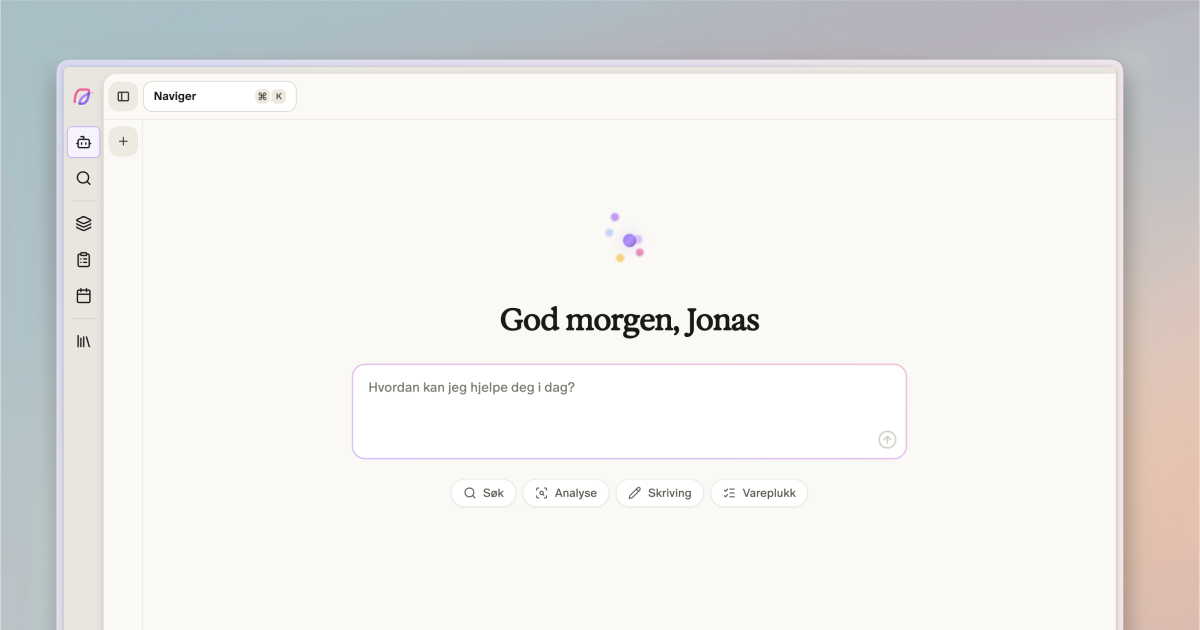
Cobrief 2 ist jetzt für alle Nutzer verfügbar. Hier ist ein Überblick über die Neuerungen, was sich geändert hat und wie Sie mit der neuen Version der KI-gestützten Ausschreibungsplattform durchstarten.
Cobrief 2 ist jetzt für alle Nutzer verfügbar. Die Navigation wurde komplett neu aufgebaut, der KI-Agent hat eine zentrale Rolle erhalten, und die Werkzeuge, die Sie täglich nutzen, sind auf neue Weise organisiert. Hier ist das Wichtigste, was Sie wissen müssen.
Agent – Ihre neue Startseite
Wenn Sie Cobrief öffnen, landen Sie jetzt auf Agent. Es ist der KI-Assistent, den Sie vielleicht aus dem Angebotsraum kennen – aber jetzt als eigenständiges, zentrales Werkzeug, das überall verfügbar ist.
Die Agent-Seite bietet Ihnen eine Gesprächsübersicht, chronologisch sortiert, mit der Möglichkeit, nach Ausschreibung zu filtern. Hier starten Sie neue Gespräche, setzen laufende Threads fort und erhalten Hilfe bei Aufgaben quer durch Cobrief. Der Agent kann unter anderem:
- Angebotsdokumente schreiben und bearbeiten – Anschreiben, Lösungsbeschreibungen, Antworten
- Vorlagen des Auftraggebers auf Basis Ihrer Wissensdatenbank ausfüllen
- Prüfen, ob alle Anforderungen der Leistungsbeschreibung abgedeckt sind
- Lebensläufe aus Flowcase abrufen und direkt im Text verwenden
- Marktanalysen durchführen – Wettbewerber, frühere Gewinner und Auftragswerte finden
- Angebote mit Dokumentenstruktur auf Basis der Ausschreibungsunterlagen erstellen
Der Agent ist auch als ausklappbares Panel auf der linken Seite verfügbar – unabhängig davon, auf welcher Seite Sie sich befinden. Sie können die Größe des Panels ändern, und es begleitet Sie beim Navigieren zwischen Seiten. Auf Mobilgeräten öffnet es sich als Overlay am unteren Bildschirmrand.
Neue Navigation
Die Navigation ist zu einem Icon-Menü auf der linken Seite komprimiert, das sich beim Hover erweitert. Oben finden Sie fünf Hauptbereiche: Agent, Suche, Pipeline, Aufgaben und Kalender. Unten befinden sich Bibliothek und Einstellungen.
Die Struktur ist neu, aber der Inhalt ist vertraut. Was früher «Angebote» und «Ausschreibungen» hieß, ist jetzt unter Pipeline zusammengefasst. «Meine KI» heißt jetzt Bibliothek. Markteinblicke finden Sie jetzt unter Suche.
Pipeline – alles auf einem Board
Die Ausschreibungs- und Angebotsübersicht wurde zu Pipeline zusammengeführt. Hier finden Sie alle Ihre Ausschreibungen nach Status geordnet, mit drei verschiedenen Ansichten:
- Karten zeigt Ausschreibungen als visuelle Karten mit Schlüsselinformationen.
- Liste bietet eine detaillierte Tabelle mit sortierbaren Spalten.
- Board ist eine Kanban-Ansicht, in der Sie Ausschreibungen zwischen Status ziehen.
Die Status haben neue Namen bekommen. «Geplant» heißt jetzt Go, und «Absehen» wurde durch No-go ersetzt. Die Pipeline-Seitenleiste ermöglicht die Navigation zwischen Statusgruppen, und Sie können Ausschreibungen per Drag-and-Drop verschieben.
Berichte finden Sie unter Ergebnisse in der Pipeline.
Die Filterung ist leistungsfähiger als zuvor. Aktive Filter werden als Badges angezeigt, und Filter- und Sortiereinstellungen werden in der URL gespeichert, sodass Sie eine bestimmte Ansicht mit Kollegen teilen können.
Suche – eine eigene Seite für Ausschreibungen
Die Suche hat eine eigene Seite mit dedizierter Filterung erhalten. Sie können über Ausschreibungen, Auftraggeber und Lieferanten hinweg von einem Ort aus suchen. Das Filtermenü auf der linken Seite ermöglicht es Ihnen, Ergebnisse mit Facetten einzugrenzen, und der Suchverlauf ist leicht zugänglich.
Früher war die Suche in die Hauptansicht integriert. Die neue, separate Suchseite macht es einfacher, den Markt zu erkunden und relevante Bekanntmachungen zu finden, ohne den Arbeitsablauf in der Pipeline zu verlassen.
Aufgaben – Überblick über alle Angebote
Die neue Aufgaben-Seite sammelt Aufgaben aus allen Ihren Angeboten an einem Ort. Auf einen Blick sehen Sie, was noch aussteht, wer verantwortlich ist und welche Fristen sich nähern.
Die Aufgabenseite bietet zwei Ansichten: Tabelle und Board (Kanban). Sie können nach Phase, Typ, Verantwortlichem, Status und Frist filtern. Die Spaltenanzeige ist anpassbar, und Filter werden in der URL gespeichert.
Früher mussten Sie jedes einzelne Angebot öffnen, um dessen Aufgaben zu sehen. Jetzt haben Sie den vollen Überblick direkt aus der Hauptnavigation.
Kalender – Fristen und Termine im Blick
Kalender ist völlig neu. Er bietet eine Zeitleistenübersicht aller Fristen und Termine im Zusammenhang mit Ausschreibungen und Aufgaben. Die Seitenleiste ermöglicht das Filtern, und die Ansicht ist für Desktop und Mobil optimiert.
Bibliothek – die Wissensdatenbank an einem Ort
Was früher «Meine KI» hieß, heißt jetzt Bibliothek. Hier finden Sie die Wissensdatenbank, in die Sie Dokumente hochladen, die die KI bei der Angebotsarbeit nutzt, KI-Anweisungen zur Anpassung des Schreibstils des Agenten, benutzerdefinierte Fragen, die die KI auf Basis der Leistungsbeschreibung vorschlägt, sowie die Warenauswahl für KI-gestützte Preisformularausfüllung.
Die Funktionalität ist dieselbe, aber die Platzierung in der Navigation macht deutlicher, dass die Bibliothek der Ort ist, an dem Sie die KI formen.
Der Support-Chat ist umgezogen
Die Intercom-Blase unten rechts ist verschwunden. Der Support-Chat ist jetzt in die Hilfe-Buttons integriert, die Sie überall in der Anwendung finden. Klicken Sie auf das Hilfe-Symbol, wo immer Sie sich befinden, um sowohl Hilfeartikel als auch Live-Chat mit uns zu erreichen.
Mobil
Die gesamte Oberfläche ist für die mobile Nutzung konzipiert. Seitenleisten öffnen sich als ziehbare Overlays, die Navigation passt sich der Bildschirmgröße an, und alle Hauptfunktionen sind in der Mobilansicht verfügbar.
Zusammenfassung – was hat sich geändert?
| Vorher | Jetzt |
|---|---|
| Angebote / Ausschreibungen | Pipeline |
| Geplant | Go |
| Absehen | No-go |
| Meine KI | Bibliothek |
| KI-Chat (im Angebotsraum) | Agent (überall) |
| Intercom-Blase | Hilfe-Buttons |
Alle Änderungen sind jetzt für Sie aktiv. Erkunden Sie die neue Navigation, probieren Sie das Agent-Panel auf der linken Seite aus und werfen Sie einen Blick auf die Pipeline-Ansicht mit Karten, Liste oder Board.
Fragen? Erreichen Sie uns über die Hilfe-Buttons in der App oder unter kontakt@cobrief.com.